Diagramma temporale di un handshake — Richiesta di ispezione, ispezione completata e passaggio dell'esito (esempio)
Ultimo aggiornamento: 2026-09-23 / Categoria: Esempi, diagrammi temporali
Un esempio di una ispezione normale tra un PLC e un'unità di ispezione — richiesta, completamento ed esito — disegnato a passi di 100 ms. È per il programmatore PLC che non vuole vedere alla messa in servizio «il completamento non torna» o «i pezzi buoni vengono giudicati NG».
Apri questo esempio nell'editor Scarica il JSON
L'editor gratuito nel browser si apre in una nuova scheda con questo diagramma caricato. Nessuna installazione, nessuna registrazione, e nulla di ciò che inserisci viene inviato da qualche parte. Modificarlo non cambia l'esempio di questa pagina. Il JSON è il dato di origine per riaprirlo nell'editor o passarlo a un'IA.
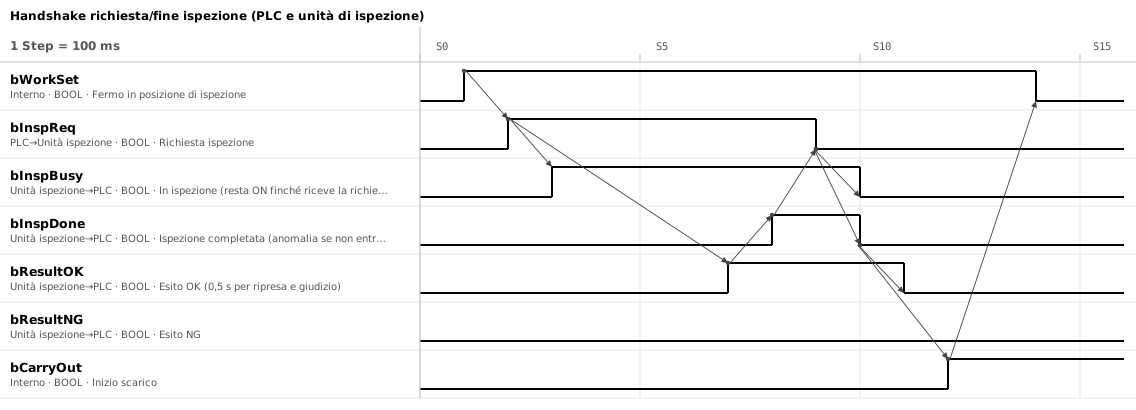
1. Sei segnali; richiesta e completamento cadono solo dopo aver visto l'altra parte
| Segnale | Chi lo pilota | Significato |
|---|---|---|
bWorkSet | PLC (interno) | Il pezzo si è fermato in posizione di ispezione. Innesco della richiesta |
bInspReq | PLC → unità di ispezione | Richiesta di ispezione. Tenuta finché ispezione completata va ON |
bInspBusy | Unità di ispezione → PLC | In ispezione. Resta ON finché riceve la richiesta; con questo il PLC sa che la richiesta è arrivata |
bInspDone | Unità di ispezione → PLC | Ispezione completata. Tenuta finché la richiesta va OFF |
bResultOK / bResultNG | Unità di ispezione → PLC | Esito. Non cambia mentre ispezione completata è ON |
bCarryOut | PLC (interno) | Inizio scarico. Alzato dopo aver visto ispezione completata andare OFF |
L'unità di ispezione va impostata per tenere il completamento finché cade la richiesta: o con l'impostazione di handshake del sistema di visione, o con un PLC sul lato ispezione che lo pilota. Un'unità lasciata a restituire l'esito come impulso di durata fissa non produce questo diagramma.
In ispezione (bInspBusy) è la conferma che la richiesta è stata ricevuta. Va ON nella scansione successiva alla richiesta e si tiene finché la richiesta cade. Se la richiesta è alzata e in ispezione non arriva, l'unità non vede la richiesta, e l'anomalia si può segnalare ben prima dei 3 s di attesa del completamento.
2. Le frecce fissano l'ordine; i soli tempi fissati sono 0,5 s e i limiti
Le variazioni collegate dalle frecce sono distanziate di una divisione (100 ms) solo per mostrare l'ordine. Le risposte reali tornano entro il ritardo di scansione e comunicazione (da pochi ms a qualche decina di ms). I soli tempi fissati sono i 0,5 s di ripresa e giudizio e i limiti del capitolo 4.
- Quando il pezzo si ferma in posizione di ispezione, alza la richiesta
- L'unità di ispezione alza prima l'esito, poi ispezione completata 0,5 s per ripresa e giudizio.
- Il PLC legge l'esito sul fronte di salita del completamento, lo salva e poi fa cadere la richiesta L'esito viene poi cancellato dall'unità. Serve a decidere la destinazione di scarico, quindi si conserva nei dati del pezzo (per esempio un bit di esito nella word di tracking).
- Quando la richiesta cade, l'unità fa cadere il completamento e poi l'esito L'ordine inverso rispetto a quando li ha alzati.
- Il PLC avvia lo scarico dopo aver visto ispezione completata andare OFF bWorkSet va OFF quando il pezzo se ne va.
3. L'esito prima del completamento; richiesta e completamento cadono solo dopo aver visto l'altra parte
- Alza l'esito prima del completamento e fallo cadere dopo Il PLC legge l'esito sul fronte di salita del completamento. Anche se l'unità alza entrambi nella stessa scansione, su I/O paralleli o su rete non è detto che arrivino al PLC insieme. L'anticipo deve essere almeno la differenza dei tempi di risposta degli ingressi per gli I/O paralleli, o un ciclo di aggiornamento per una rete.
- Separa OK e NG su due punti, e tratta entrambi OFF come anomalia Con un solo punto, un difetto di cablaggio trasforma ogni pezzo buono in NG. Con un unico «ON vuol dire OK», basta che il filo dell'esito sia staccato perché tutti i pezzi buoni sembrino NG, e si scartano finché qualcuno se ne accorge. Con due punti, «completamento ON ma né OK né NG» si cattura sul momento e la linea si ferma.
- Tieni la richiesta finché arriva il completamento, e il completamento finché cade la richiesta Un impulso viene perso dall'altra parte. Stessa ragione delle «quattro variazioni di richiesta e risposta» in Come disegnare un diagramma temporale: tutto ciò che è più breve della scansione o del ciclo di aggiornamento del ricevente sparisce prima di essere visto.
- La richiesta successiva e lo scarico aspettano che ispezione completata vada OFF Per non leggere l'esito del pezzo precedente come quello di questo pezzo. Se alzi la richiesta successiva con il completamento ancora ON, il completamento e l'esito del pezzo precedente vengono letti come quelli attuali. È anche una condizione di scarico, così un completamento che non riesce a cadere (il secondo del capitolo 4) si cattura mentre il pezzo è ancora in posizione di ispezione.
4. Metti un limite a ogni attesa, e ferma con un'anomalia quando viene superato
Senza limite, quando l'unità di ispezione si ferma il PLC aspetta il completamento all'infinito, e la linea resta ferma senza alcun motivo sullo schermo.
- Richiesta ON → completamento ON — 3 s. L'ispezione da 0,5 s con una ripresa ripetuta fa circa 1 s, quindi tre volte tanto. È annotato anche nella descrizione di bInspDone nel diagramma
- Richiesta OFF → completamento OFF — 1 s. L'unità deve solo vedere la richiesta cadere, quindi risponde entro poche scansioni
Con esito NG la procedura è la stessa, con bResultNG ON al posto di bResultOK. Il ritorno alla posizione di riposo dopo un timeout o un'anomalia dell'unità è una storia diversa: si disegna in un diagramma temporale a parte o in un Come disegnare un diagramma di flusso PLC.
5. Le tre cose da cambiare: titolo, nomi dei segnali, tempo di elaborazione
Dopo averlo caricato nel Timing Chart Editor con «Apri questo esempio nell'editor», modifica le cose in quest'ordine.
- Titolo, nomi dei dispositivi, tempo per Step — «Info diagramma…» nella barra degli strumenti (Ctrl+I). Il «(PLC e unità di ispezione)» nel titolo resta anche se cambi i nomi dei dispositivi: correggilo qui
- Nomi dei segnali e commenti — Fai doppio clic sul nome di una riga. Cambia anche «0,5 s» e «3 s» nei commenti con i valori della tua macchina. Se nel tuo stabilimento si scrivono numeri di dispositivo come Y100, mettili direttamente nel nome del segnale
- Tempo di elaborazione — Ridisegna gli intervalli ON di bResultOK e bInspDone. Le frecce sono agganciate alle transizioni, quindi dopo averli ridisegnati tracciale di nuovo. Se la lunghezza non basta, aumenta «Numero di Step» nella barra degli strumenti o allunga il tempo per Step
Scegli SVG in «Output → Esporta…» per avere una figura da incollare nella specifica. Premi «Al diagramma di flusso →» nella barra degli strumenti per ottenere un diagramma di flusso: le frecce diventano «quale ingresso aspettare prima di cambiare quale uscita». Puoi anche scaricare il JSON e passarlo a un'IA per farle rinominare i segnali secondo la tua convenzione (formato JSON).
Gli strumenti con cui è stato fatto questo esempio
- Timing Chart Editor — La figura qui sopra e il JSON dell'esempio sono stati fatti ed esportati con questo editor.
- Flowchart Editor — Trasforma le frecce del diagramma in una sequenza di attese e azioni.
Articoli correlati
- Cilindro pneumatico: diagramma temporale (esempio)
- Diagramma temporale del nastro (esempio)
- Posizionamento servo: diagramma temporale (esempio)
- Come disegnare un diagramma temporale
- Come disegnare un diagramma di flusso PLC
- Formato dati JSON
yk.builds