Creare un diagramma temporale in Excel — Disegnare con celle a griglia e bordi, e dove si rompe
Ultimo aggiornamento: 2026-09-23 / Categoria: Diagrammi temporali, confronto tra metodi
Un diagramma temporale in Excel costruito da una tabella di valori 1 e 0 regge meglio di uno disegnato con i bordi. Questa guida è per chi ha le specifiche aziendali in Excel e vuole il diagramma nella stessa cartella di lavoro: i passi per disegnarlo e dove si rompe.
1. Se disegni con i bordi, trasforma le colonne in una griglia con una colonna per Step
Per uno o due diagrammi che non cambieranno quasi mai, i bordi bastano. Restringi le colonne fino a farne una griglia e disegna le forme d'onda con i bordi; è il modo più comune. I problemi iniziano quando gli Step continuano ad aggiungersi e i segnali a scambiarsi di posto (sezione 2).
- Trasforma le colonne in una griglia Dalla colonna D in poi, una colonna è uno Step. Le colonne da A a C contengono nome del segnale, direzione e commento. Imposta la larghezza delle colonne a 2 o 3 caratteri e numera gli Step nella riga 1.
- Disegna i segnali BOOL con i bordi Usa due righe per segnale: l'ON è il bordo inferiore della riga superiore, l'OFF il bordo inferiore della riga inferiore. Una transizione è un bordo verticale. Colorare solo l'intervallo ON è più veloce, ma senza valori è facile sbagliare a contare lo Step di una transizione.
- Per numeri e stati, unisci le celle e scrivi il valore Unisci le celle di un intervallo con lo stesso valore e scrivi «2» o «in trasferimento». Un bordo verticale segna il cambio.
- Traccia le relazioni causali con frecce come forme Una relazione come «vedi la richiesta di carico passare a ON, poi fai girare il nastro» diventa una freccia. Usa la freccia di Inserisci → Forme e tracciala dalla transizione della causa alla transizione dell'effetto.
- Scrivi i limiti dei tempi di attesa come note La larghezza della griglia non è proporzionale al tempo. Una regola come «carico completato entro 10 s dalla richiesta di carico ON, altrimenti anomalia» va in una nota accanto al diagramma.
2. Nel diagramma a bordi, a ogni modifica frecce e Step si disallineano
Un diagramma a bordi si rompe perché le forme d'onda sono solo un'immagine e non contengono valori. Tre cose vanno storte.
- Le frecce non seguono le forme d'onda — Una freccia come forma è ancorata alla posizione di una cella, non a una transizione. Se si sposta con una colonna inserita dipende dalle impostazioni della forma. In ogni caso, sposta una transizione di uno Step e la freccia resta dov'era. Il disallineamento si vede solo confrontando le immagini, quindi ogni modifica significa ricontrollare tutte le frecce.
- Le forme d'onda non esistono da nessuna parte come valori — Bordi e riempimenti sono solo un'immagine. Il fatto «carico completato è ON allo Step 4» non è memorizzato da nessuna parte. Nessun'altra tabella o formula può farvi riferimento, e lo Step di una transizione si trova solo contando le celle.
- La griglia sparisce in stampa — La griglia di Excel non viene stampata per impostazione predefinita. Senza griglia, nessuno legge quale Step è quale. Spunta Layout di pagina → Griglia → Stampa, oppure traccia i confini degli Step con i bordi. Anche i riempimenti chiari tendono a sparire nella stampa in bianco e nero.
3. A reggere è il diagramma costruito da una tabella di valori 1 e 0
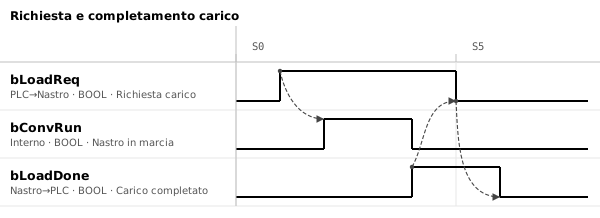
Per farlo reggere, tieni in Excel una tabella di valori 1 e 0 e costruisci il diagramma da quella. Una riga per segnale, una colonna per Step. Qui sotto, richiesta di carico e carico completato tra un PLC e un nastro di carico.
| Variabile | Direzione | Commento | 0 | 1 | 2 | 3 | 4 | 5 | 6 | 7 |
|---|---|---|---|---|---|---|---|---|---|---|
bLoadReq | M→S | Richiesta di carico | 0 | 1 | 1 | 1 | 1 | 0 | 0 | 0 |
bConvRun | Interno | Nastro in marcia | 0 | 0 | 1 | 1 | 0 | 0 | 0 | 0 |
bLoadDone | S→M | Carico completato | 0 | 0 | 0 | 0 | 1 | 1 | 0 | 0 |
L'aspetto viene dalla formattazione condizionale. Seleziona l'intervallo dei valori, poi Home → Formattazione condizionale → Regole evidenziazione celle → Uguale a. Dai un riempimento a «1» e gli intervalli ON appaiono come barre; con 1 e 0 nelle celle, le transizioni non si contano male. Aggiungere uno Step è solo inserire una colonna, e i valori si possono richiamare da altre tabelle e formule.
Quello che la tabella non può disegnare sono le frecce. Per conservare le relazioni causali, scrivile accanto alla tabella come testo: «richiesta di carico ON → nastro in marcia ON». Se ti servono frecce vere, disegnale nell'editor come segue.
4. Per le frecce, incolla la tabella dei valori nell'editor
La tabella dei valori si può incollare così com'è nel Timing Chart Editor per disegnare le frecce. A differenza dei bordi, le frecce seguono quando aggiungi uno Step.
- Prepara le variabili Premi «Importa…» nell'elenco variabili a sinistra e incolla l'elenco dei segnali copiato da Excel. Le colonne sono nome variabile, tipo, commento e direzione; con una riga di intestazione l'ordine non conta. Senza colonna del tipo tutto viene letto come BOOL, e le colonne degli Step vengono saltate, quindi puoi incollare la tabella della sezione 3 così com'è.
- Incolla la tabella dei valori Fai doppio clic sulle variabili per aggiungere le righe nello stesso ordine della tabella Excel. Seleziona la cella dello Step 0 della riga in alto e incolla l'intervallo copiato di 1 e 0 con Ctrl+V. Nelle righe BOOL, anche «ON» e «○» significano ON.
- Traccia le frecce Premi «Freccia» nella barra degli strumenti e trascina dalla transizione della causa alla transizione dell'effetto. Inserisci o cancella uno Step e le frecce si spostano con esso. Una freccia la cui transizione è sparita dopo una modifica diventa tratteggiata, così una correzione dimenticata salta all'occhio.
- Torna in Excel Copia l'immagine (PNG) da «Output» → «Esporta…» e incollala in Excel. Oppure salva l'SVG su file, inseriscilo con Inserisci → Immagini e fai clic con il tasto destro → Converti in forma per modificare linee e testo. Converti in forma esiste nelle versioni recenti di Excel; altrimenti usa PNG.
Gli intervalli si possono copiare anche dall'editor a Excel, così i valori modificati nell'editor tornano nella tabella Excel. Salva il diagramma in JSON con Ctrl+S (il formato è nel formato dati JSON).
5. Anche se la specifica è in Excel, disegna il diagramma dalla tabella dei valori e sostituiscilo
Anche quando le regole dicono che la specifica si consegna in Excel, disegna il diagramma dalla tabella dei valori e incolla il PNG esportato. Non ritoccare mai l'immagine incollata; per modificarla, modifica la tabella dei valori e incolla di nuovo. Modificando direttamente l'immagine, tabella e diagramma finiscono per non corrispondere più.
Lo strumento usato per la figura di questo articolo
- Timing Chart Editor — La figura qui sopra è stata fatta incollando la tabella dei valori, tracciando le frecce ed esportando in SVG. Funziona nel browser e nulla di ciò che inserisci viene inviato da qualche parte.
Articoli correlati
- Come disegnare un diagramma temporale
- Creare un diagramma temporale in draw.io
- Handshake: diagramma temporale (esempio)
- Far disegnare la specifica all'IA
yk.builds