Come costruire una mappa degli indirizzi PLC — Trasforma i gruppi dello schema di sistema in aree e assegna a ogni numero un solo scrivente
Ultimo aggiornamento: 2026-09-25 / Categoria: Programmazione PLC, assegnazione I/O hardware
La mappa degli indirizzi è l'unica tabella che decide quale numero è usato da chi e con quale significato. Questa guida è per chi sta per assegnare i numeri del PLC e per chi condivide i numeri con chi fa le pagine HMI e i disegni.
1. Disegni, programma e pagine HMI sono collegati solo dai numeri
I disegni, il programma PLC e il pannello touch non sanno nulla l'uno dell'altro. L'unico collegamento è un numero come X10 o D200. Se nessuno possiede le regole per quei numeri, si ottengono numeri che slittano dopo un'aggiunta e due programmi che scrivono lo stesso numero.
Sono entrambi incidenti che si scoprono alla messa in servizio o quando la linea è già partita. La mappa degli indirizzi decide due cose: come dividere i numeri in aree, e chi scrive ogni numero.
2. Le due decisioni di una mappa degli indirizzi
① I gruppi dello schema di sistema diventano le aree di memoria, così come sono
La prima regola: i gruppi decisi nello schema di sistema — «Stazione 1», «Robot», «Pulpito di comando» — diventano le aree di memoria così come sono. Per ogni gruppo si decidono il dispositivo e il numero di punti, compresa una riserva del 10–20 %. I numeri si assegnano dentro quell'area.
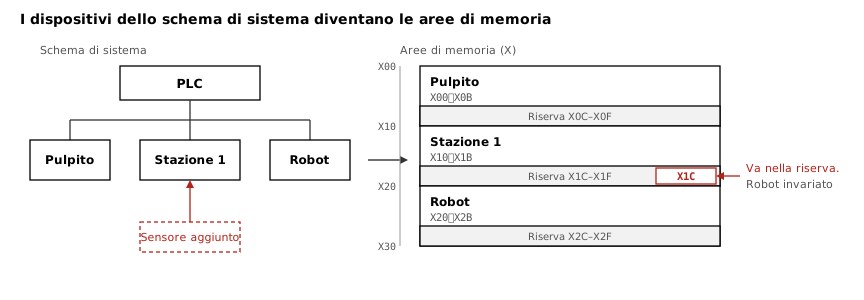
Perché serve — Se la configurazione fisica e le aree coincidono, un'aggiunta in campo resta dentro la sua area. Aggiungi un punto a una sequenza senza riserva e tutti i numeri successivi slittano: finisci per correggere centinaia di riferimenti. Con la stessa divisione dello schema di sistema, un sensore aggiunto alla Stazione 1 non sposta i numeri del robot.
② A ogni numero un solo scrivente
La seconda regola: dichiarare chi scrive ogni numero — «quest'area la scrive il pannello touch», «questa la scrive il PLC». Supponi che il pannello touch scriva il conteggio dei pezzi prodotti in D200 e che il programma usi D200 anche per un risultato intermedio di calcolo. Il conteggio ogni tanto assume valori strani, e dalla pagina HMI non si capisce quale dei due sia il colpevole.
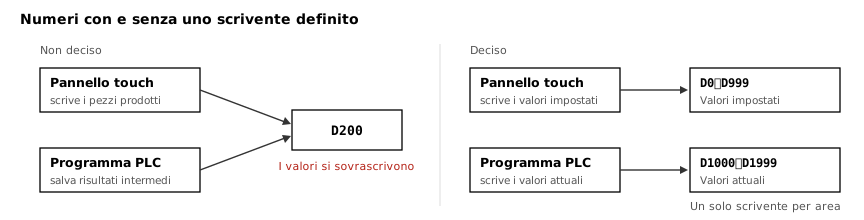
Perché serve — I bug da sovrascrittura sono i più difficili da trovare in campo. Il valore va storto solo quando i due scriventi si sovrappongono nel tempo. Se nella tabella è indicato chi scrive, la collisione si trova già mentre si assegnano i numeri.
3. I/O, nomi e valori a 32 bit si assegnano con queste regole
- Dai per scontato che i numeri degli I/O seguano la posizione del modulo — La maggior parte dei PLC numera gli I/O in base all'ordine di montaggio e al numero di punti. Inserisci un modulo in mezzo e tutti i numeri successivi slittano. Riserva in anticipo lo slot e i punti per i moduli futuri, oppure fissa i numeri nelle impostazioni di assegnazione I/O
- Nomi nell'ordine direzione, posizione, dispositivo, segnale —
i_Press_TopLSè ingresso, pressa, finecorsa superiore. Ordinando, i segnali della stessa posizione restano insieme e sono facili da confrontare con i disegni - Ai valori a 32 bit dai due word consecutivi a partire da un numero pari — DINT e REAL occupano due word. Alcuni pannelli touch e partner di comunicazione presuppongono l'allineamento a due word
4. Esempio di aree — una tabella con intervallo e scrivente per ogni gruppo dello schema di sistema
L'esempio usa la notazione dei PLC Mitsubishi Electric (numeri degli I/O in esadecimale). Il principio delle aree vale allo stesso modo su qualsiasi PLC.
| Dispositivo | Intervallo | Gruppo nello schema di sistema | Chi scrive | Riserva |
|---|---|---|---|---|
| X (ingressi) | X000 - X01F | Selettori e pulsanti del pulpito | Cablaggio | Ultimi 8 punti |
| X (ingressi) | X020 - X05F | Sensori a bordo macchina della Stazione 1 | Cablaggio | Ultimi 16 punti; ogni stazione inizia su un nuovo confine |
| Y (uscite) | Y000 - Y01F | Lampade e cicalino del pulpito | PLC | Ultimi 8 punti |
| Y (uscite) | Y020 - Y05F | Elettrovalvole della Stazione 1 | PLC | Fino al numero massimo di posti dell'isola di valvole |
| M (relè interni) | M0 - M499 | Logica del pulpito | PLC | 20 % |
| M (relè interni) | M500 - M999 | Funzionamento automatico della Stazione 1 | PLC | 100 per fase |
| M (relè interni) | M1000 - M1199 | Comandi al robot | PLC | 20 % |
| M (relè interni) | M1200 - M1399 | Stato dal robot | Robot | 20 % |
| M (relè interni) | M2000 - M2999 | Anomalie e allarmi | PLC | Separare guasti gravi e guasti lievi |
| D (registri dati) | D0 - D999 | Valori impostati | Pannello touch | Raggruppati per tipo di prodotto |
| D (registri dati) | D1000 - D1999 | Valori attuali e monitoraggio | PLC | I valori a 32 bit iniziano da un numero pari |
5. L'ordine di costruzione è: dispositivi → aree → variabili → numeri → verifica
- Prendi dispositivi e blocchi dallo schema di sistema PLC, I/O remoti, robot e i gruppi al loro interno (moduli, funzioni). Lo schema di sistema è la fonte.
- Assegna un'area e una riserva a ogni dispositivo Per ogni blocco decidi prima il dispositivo e il numero di punti. Il conteggio include la riserva.
- Scrivi chi scrive ogni area Uno solo tra PLC, pannello touch, robot o cablaggio.
- Elenca le variabili dentro ogni area e assegna i numeri Vengono dalle righe del diagramma temporale o dalla lista I/O ricevuta dalla progettazione meccanica. I valori a 32 bit iniziano da un numero pari.
- Controlla duplicati e numeri fuori intervallo, poi passa tutto al software PLC Esporta come commenti dispositivo o etichette. Ogni modifica di un numero parte dalla tabella e dalla tabella si riporta nel programma e nei disegni.
6. Dove si inciampa: il conteggio esadecimale e i numeri fuori dalla propria area
- Confondere esadecimale e decimale — X e Y di Mitsubishi sono esadecimali: dopo
X009vieneX00A. Se conti in decimale e salti aX010, sei sfasato di 6 punti. Omron conta in «canale.bit» (da0.00a0.15) - Qualcuno usa numeri fuori dalla propria area — Quando la mappa la costruiscono più persone, assegna un responsabile a ogni area. Prima di usare un numero fuori dalla propria area, controlla nella tabella che sia libero
- Cambiare un numero senza passare dalla tabella — Se cambi il cablaggio in campo e correggi solo il disegno, la tabella e i commenti del programma restano disallineati. Ogni modifica parte dalla tabella
Strumenti per i passi di questo articolo
- Address Map Editor — Per ogni dispositivo ricevuto dallo schema di sistema, assegna a ogni blocco un dispositivo e un numero di punti. L'intervallo assegnato compare come righe vuote; scrivi un nome e riceve il suo numero. Duplicati e numeri fuori intervallo sono rilevati in automatico, e la mappa si esporta come tabella di commenti dispositivo o etichette da incollare nel software PLC.
- System Diagram Editor — Disegna dispositivi e blocchi e usali direttamente come contenitori della mappa degli indirizzi.
- Timing Chart Editor — Dove si disegna l'ordine in cui cambiano i segnali assegnati.
Nessuna installazione, nessuna registrazione. Funzionano nel browser.
Articoli correlati
- Come si disegna uno schema di sistema
- Come disegnare un diagramma temporale
- Come disegnare un diagramma di flusso PLC
- Far disegnare la specifica all'IA
- Formato dati JSON — Il formato che i quattro editor leggono e scrivono, con schema, validazione ed esempi
- Come scrivere una specifica di controllo
yk.builds