Far disegnare la specifica all'IA — Trasforma una lista di Excel in diagrammi e fai verificare il risultato all'IA
Ultimo aggiornamento: 2026-09-23 / Categoria: Progettazione del controllo, PLC
Fai convertire all'IA la lista I/O di Excel in JSON e i diagrammi si creano senza ricopiare nulla a mano. Questa guida è per il progettista che ha la lista ma non ancora i diagrammi, e per chi vuole far verificare all'IA un diagramma finito.
1. Non far disegnare figure all'IA: falle scrivere dati
Quello che chiedi all'IA non è una figura, ma il JSON che l'editor legge. Se chiedi a un'IA generativa un diagramma come immagine, le linee si spostano, il testo si impasta e il numero dei segnali cambia da solo. Chiedi una correzione e si rompe qualcos'altro.
La struttura dati JSON che i quattro editor leggono e scrivono è pubblica. Conoscendo il formato, l'IA deve solo scrivere dati, non disegnare. Disegnare è il compito dell'editor: le linee non si spostano e una correzione non rompe nient'altro.
Per lo stesso motivo, anche la verifica si fa sui dati, non su un'immagine. Quale segnale è la causa di quale altro, e quale decisione ha quali uscite, è scritto nei dati. Leggendo da un'immagine, l'IA sbaglia da quale transizione parte una freccia.
2. Importa la lista I/O di Excel come JSON invece di ricopiarla
Una lista che hai già diventa un diagramma senza ricopiarla.
I passi: fai leggere la specifica all'IA, incolla la tabella, importa il JSON
- Fai leggere all'IA la pagina della specifica della struttura dati JSON (per un'IA che non apre gli URL, incolla il testo della pagina).
- Incolla la tabella di Excel così com'è (copia e incolla dà testo separato da tabulazioni).
- Chiedi: «trasformala in JSON di questa specifica con
kind: "timingchart"». - Copia il JSON restituito e incollalo in «File → Importa… → Incolla JSON» dell'editor per caricarlo.
Come chiedere: solo righe e direzioni, senza far decidere le forme d'onda
Seguendo la specifica di https://fa-spec.com/json-format,
crea il JSON con kind: "timingchart" dall'elenco I/O qui sotto.

- steps è 16
- I BOOL hanno valori true/false, i numeri sono stringhe, non impostato è null
- role è "M" per i segnali emessi dal PLC e "S" per quelli emessi dal servo
- Le forme d'onda non sono ancora decise, quindi impostale tutte a false

Variabile	Tipo	Commento	Direzione
bStartReq	BOOL	Richiesta avvio posizionamento	M
bBusy	BOOL	In moto	S
bInPos	BOOL	In posizione	S
nTargetPos	DINT	Posizione target	M
Fai mettere tutte le forme d'onda a false e fai preparare solo le righe e le direzioni. Quando cambia ogni segnale è la decisione di progetto stessa, non qualcosa da far decidere all'IA.
Lo stesso per la mappa degli indirizzi: lascia vuoti i numeri e assegnali nell'editor
Anche una lista di commenti dei dispositivi o la lista I/O ricevuta dalla progettazione meccanica si importano con kind: "addressmap". In questo caso fai lasciare address vuoto.
L'assegnazione dei numeri non si lascia all'IA. È un lavoro di conteggio in cui si guardano insieme intervalli dei dispositivi, tipi e impacchettamento dei bit, e l'IA sbaglia facilmente. Importa con i numeri vuoti e assegnali in blocco con «Assegna indirizzi…» (Ctrl+R) dell'editor. Anche duplicati e numeri fuori intervallo si rilevano automaticamente.
Non serve nemmeno far scrivere le coordinate (x / y). Lo schema di sistema e il diagramma di flusso dispongono automaticamente i dati caricati senza coordinate.
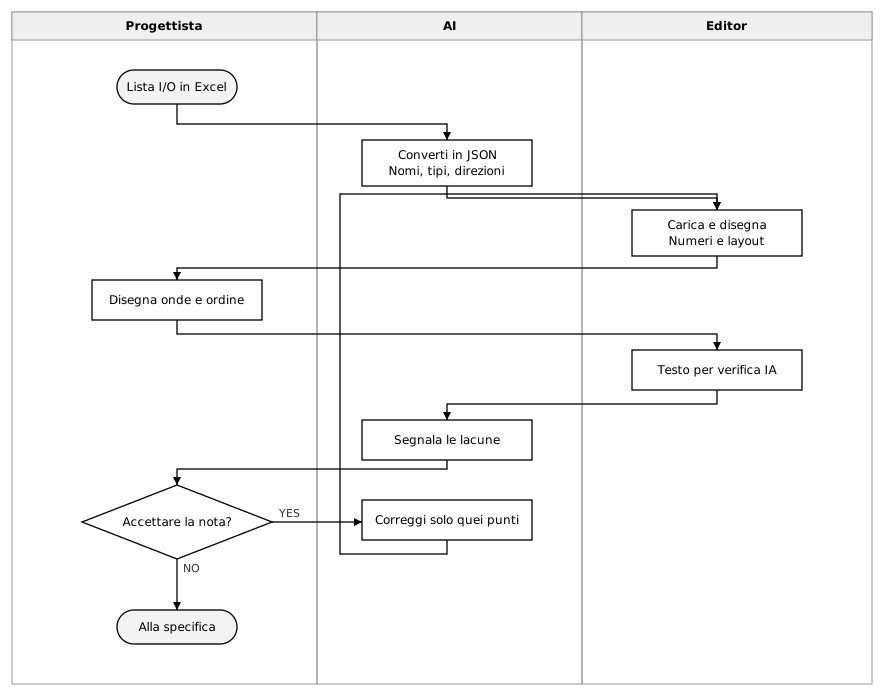
Chi fa cosa: l'editor conta, il progettista decide quando cambia cosa
Il lavoro di conteggio va all'editor; il lavoro di decisione resta al progettista.
| A chi | Lavoro |
|---|---|
| IA | Smistare nomi, tipi, commenti e direzioni; trascrivere da una specifica in prosa; segnalare le dimenticanze |
| Editor | Numeri progressivi, posizione dei bit, spazio rimanente dei dispositivi, corrispondenza tra numero di Step e lunghezza delle forme d'onda, disposizione e percorso delle linee |
| Progettista | Quando cambia cosa (forme d'onda, ordine, tempi di attesa); se accettare o no una segnalazione |
3. Prima della revisione, fai guardare il diagramma finito all'IA con il testo per la verifica IA
Prima della revisione, passalo una volta all'IA. In ogni editor, dentro «Output → Esporta… (Ctrl+E)» c'è «Testo per verifica IA…». Produce un testo con il contenuto del diagramma e una nota su «cosa guardare»; incollalo nell'IA così com'è.
Diagramma temporale: trova contraddizioni di ordine e cambiamenti senza causa
- Richiesta e risposta in ordine contraddittorio — la richiesta cade prima di aver verificato la risposta
- Interblocco mancante — una richiesta di avvio passa anche durante un'anomalia
- Segnale perso — un segnale che dura un solo Step e che l'altra parte non riesce a catturare
- Cambiamento senza causa — un punto di cui nessuno sa spiegare cosa l'ha fatto cambiare
L'ultima voce non si trova in un diagramma senza Come disegnare un diagramma temporale. Il testo per la verifica include anche l'elenco delle frecce. Aggiungi «elenca i cambiamenti senza freccia» e ti restituirà per nome i cambiamenti senza giustificazione. Nella maggior parte dei casi sono i punti in cui la specifica non è ancora decisa.
Diagramma di flusso: trova cicli senza uscita e rami senza destinazione
- Ciclo senza uscita — non c'è da nessuna parte una condizione per uscirne
- Elaborazione irraggiungibile — nessuna combinazione di rami ci arriva mai
- Ramo senza destinazione — uno tra YES / NO non è collegato a niente
Mappa degli indirizzi: trova nomi incoerenti e tipi che non corrispondono alla destinazione
- Nomi incoerenti —
bStarteStartBitmescolati insieme - Tipo e destinazione non corrispondono — un DINT messo in una sola word
- Spazio per ampliamenti — se lo spazio libero per ampliamenti futuri è contiguo
Duplicati e fuori intervallo li trova l'editor da solo e li allega al testo per la verifica. Nomi incoerenti, tipo e destinazione, spazio per ampliamenti sono compito dell'IA.
4. Per le correzioni, copia il JSON e chiedi «solo i punti segnalati»
Se sei d'accordo con una segnalazione, fai fare anche la correzione all'IA, facendo andare e tornare il JSON. In «Output → Esporta…» scegli «JSON», poi «Copia negli appunti». Chiedi: «mantieni questa struttura e correggi solo i punti segnalati». Incolla il JSON restituito in «File → Importa… → Incolla JSON»: non si crea nessun file.
Indica i punti da correggere. Se chiedi di «rifarlo», possono cambiare anche parti che non c'entrano.
Dopo il caricamento di un JSON, le modifiche precedenti non si recuperano con Ctrl+Z. Prima di caricare, salva il contenuto attuale con «Salva con nome…».
5. È adatto a: ammodernamenti, lettura della specifica del cliente, prima della revisione, passaggio di consegne
Rende quando esiste già una lista o una specifica in prosa e i diagrammi non ci sono ancora.
| Situazione | Cosa fare |
|---|---|
| Ammodernamento di una macchina esistente | Trasforma in JSON i commenti dei dispositivi della volta precedente e disegna solo ciò che cambia |
| Lettura della specifica del cliente | Fai trasformare la specifica in prosa in JSON, disegnala e chiedi al cliente «è giusto così?» |
| Prima della revisione | Passa prima il testo per la verifica IA e correggi ciò che verrebbe segnalato |
| Passaggio di consegne | Consegna insieme il diagramma e il JSON; anche chi lo riceve può farlo leggere all'IA |
6. Verifica le regole aziendali prima di incollare; se accettare una segnalazione lo decide il progettista
- Prima di incollare informazioni del cliente in un'IA, verifica le regole della tua azienda. Modelli dei dispositivi, indirizzi IP e nomi di prodotto restano dentro facilmente. L'editor tratta i dati solo sul tuo terminale; nel momento in cui li incolli in un'IA, ne escono.
- Se accettare o no una segnalazione dell'IA è una decisione del progettista. Anche se dice «manca un interblocco», può essere già garantito dal circuito di sicurezza di livello superiore.
- Se il JSON non si carica, verifica prima cosa hai incollato. Se incolli anche la spiegazione della risposta dell'IA, o i
```intorno al JSON, non si carica. Incolla dalla prima{all'ultima}. Se ancora non si legge, controlla che ci sia l'array del contenuto del diagramma:rowsper un diagramma temporale,nodesper un diagramma di flusso,devicesper uno schema di sistema,variablesper una mappa degli indirizzi.
Cosa usare
La figura della divisione del lavoro qui sopra è stata disegnata con le corsie (colonne per ruolo) del Flowchart Editor ed esportata in SVG.
- Specifica della struttura dati JSON — la specifica da far leggere all'IA
- Timing Chart Editor — ordine dei segnali e cause
- Address Map Editor — variabili e assegnazione dei numeri
- Flowchart Editor — stati e condizioni di transizione
- System Diagram Editor — dispositivi e collegamenti di comunicazione
Nessuna installazione, nessuna registrazione. I dati inseriti restano salvati solo sul tuo terminale e non vengono inviati a nessun server.
Articoli correlati
- Come disegnare un diagramma temporale
- Come disegnare un diagramma di flusso PLC
- Come costruire una mappa degli indirizzi PLC
- Come si disegna uno schema di sistema
yk.builds