Cronograma de handshake — Petición de inspección, inspección completada y entrega del resultado (ejemplo)
Última actualización: 2026-09-23 / Categoría: Ejemplos, cronogramas
Ejemplo de una inspección normal entre un PLC y un equipo de inspección — petición, completado y resultado — dibujado en Steps de 100 ms. Para el programador de PLC que no quiere ver en la puesta en marcha «el completado no vuelve» ni «las piezas buenas salen NG».
Abrir este ejemplo en el editor Descargar el JSON
El editor gratuito, que funciona en el navegador, se abre en otra pestaña con este cronograma cargado. Sin instalación ni registro, y nada de lo que introduce se envía a ningún sitio. Modificarlo no cambia el ejemplo de esta página. El JSON es el dato de origen para volver a abrirlo en el editor o pasárselo a una IA.
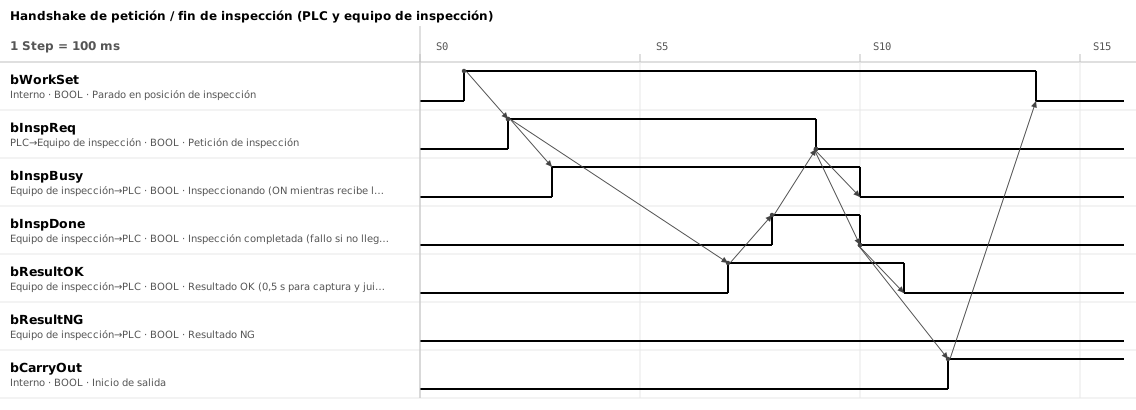
1. Seis señales; petición y completado caen solo tras ver a la otra parte
| Señal | La genera | Significado |
|---|---|---|
bWorkSet | PLC (interno) | La pieza se ha parado en la posición de inspección. Disparador de la petición de inspección |
bInspReq | PLC → equipo de inspección | Petición de inspección. Se mantiene hasta que inspección completada pasa a ON |
bInspBusy | Equipo de inspección → PLC | Inspeccionando. Se mantiene en ON mientras se recibe la petición. Con esto el PLC sabe que «la petición ha llegado» |
bInspDone | Equipo de inspección → PLC | Inspección completada. Se mantiene hasta que la petición de inspección pasa a OFF |
bResultOK / bResultNG | Equipo de inspección → PLC | Resultado. No se cambia mientras inspección completada está en ON |
bCarryOut | PLC (interno) | Inicio de salida. Se activa tras comprobar que inspección completada ha pasado a OFF |
El equipo de inspección se usa configurado para mantener el completado hasta que cae la petición: con el ajuste de handshake del sistema de visión, o generándolo con un PLC del lado de la inspección. Si se deja el ajuste que devuelve el resultado como un pulso de duración fija, no sale la forma de este diagrama.
Inspeccionando (bInspBusy) es el acuse de que la petición se ha recibido. Pasa a ON en el scan siguiente a la petición ON y se mantiene hasta la petición OFF. Si se ha activado la petición y no llega inspeccionando, se sabe que el equipo no está viendo la petición, y con esto se puede dar el fallo bastante antes de los 3 s de espera del completado.
2. El orden lo fijan las flechas; como tiempo solo se fijan los 0,5 s y los límites
Los cambios unidos por flechas se han separado una división (100 ms) solo para mostrar el orden. Las respuestas reales vuelven en el tiempo del scan y del retardo de comunicación (de unos ms a unas decenas de ms). Como tiempo solo se fijan los 0,5 s de captura y juicio y los límites del apartado 4.
- Cuando la pieza se para en la posición de inspección, activar la petición de inspección
- El equipo de inspección da primero el resultado y después la inspección completada 0,5 s para la captura y el juicio.
- El PLC lee el resultado en el flanco de subida del completado, lo guarda y después retira la petición El resultado lo borra después el equipo de inspección. Como se usa para decidir el destino de salida, se conserva en los datos de cada pieza (por ejemplo, un bit de resultado en la palabra de seguimiento).
- Cuando cae la petición de inspección, el equipo retira la inspección completada y a continuación el resultado El orden inverso al de activación.
- El PLC empieza la salida tras comprobar que inspección completada ha pasado a OFF Cuando la pieza se aleja, bWorkSet pasa a OFF.
3. El resultado antes que el completado; petición y completado caen tras ver a la otra parte
- Dar el resultado antes que inspección completada y retirarlo después Porque el PLC lee el resultado tomando como señal el flanco de subida del completado. Aunque el equipo de inspección active resultado y completado en el mismo scan, en E/S paralelas o en red no llegan necesariamente a la vez al PLC. El adelanto es, en E/S paralelas, al menos la diferencia de tiempos de respuesta de las entradas; en red, al menos un periodo de actualización.
- Separar OK y NG en dos puntos y tratar los dos en OFF como fallo Con un solo punto, un fallo de cableado convierte todas las piezas buenas en NG. Con un único «ON significa OK», si solo se suelta el cable del resultado todas las piezas buenas parecen NG y se desechan hasta que alguien se da cuenta. Con dos puntos, el fallo «completado en ON pero ni OK ni NG» se captura en el acto y se puede parar.
- Mantener la petición hasta que llegue el completado, y el completado hasta que caiga la petición Si se pasa como pulso, la otra parte lo pierde. Es la misma razón que los «cuatro cambios de petición y respuesta» de Cómo dibujar un cronograma: si es más corto que el scan o el periodo de actualización del receptor, desaparece antes de que lo vea.
- La siguiente petición de inspección y la salida esperan a ver inspección completada en OFF Para no leer el resultado de la pieza anterior como el de la pieza actual. Si se activa la siguiente petición con el completado aún en ON, el completado y el resultado de la pieza anterior se leen como los actuales. Se pone también como condición de la salida para capturar un completado que no puede caer (el 1 s del apartado 4) mientras la pieza está aún en la posición de inspección.
4. Poner un límite a cada espera y, si se supera, parar por fallo
Sin límite, cuando el equipo de inspección se para el PLC espera el completado para siempre, y la línea se queda parada sin ningún motivo en pantalla.
- Petición de inspección ON → inspección completada ON — 3 s. La inspección de 0,5 s con una repetición de captura ronda 1 s, así que el triple. También está escrito en la descripción de bInspDone del diagrama
- Petición de inspección OFF → inspección completada OFF — 1 s. El equipo solo tiene que ver caer la petición, así que responde en unos pocos scans
Con resultado NG el procedimiento es el mismo, con bResultNG en ON en lugar de bResultOK. La vuelta a la posición de origen tras un tiempo agotado o un fallo del equipo es otro guion. Se dibuja en otro cronograma o en un Cómo dibujar un diagrama de flujo de control PLC.
5. Lo que se cambia son tres cosas: título, nombres de señal y tiempo de proceso
Una vez cargado en el Timing Chart Editor con «Abrir este ejemplo en el editor», se cambia en este orden.
- Título, nombres de los equipos y tiempo por Step — «Información del cronograma…» en la barra de herramientas (Ctrl+I). El «(PLC y equipo de inspección)» del título se queda aunque cambie los nombres de los equipos, así que se corrige aquí
- Nombres de señal y comentarios — Doble clic en el nombre de la fila. Los «0,5 s» y «3 s» de los comentarios también se ponen con los valores de su equipo. Si en su planta se escribe con números de dispositivo como Y100, puede ponerlos directamente en el nombre de la señal
- Tiempo de proceso — Se vuelven a pintar los tramos ON de bResultOK y bInspDone. Las flechas van unidas a los cambios, así que después de repintar se vuelven a trazar. Si falta longitud, aumente el «Número de Steps» de la barra de herramientas o alargue el tiempo por Step
Si elige SVG en «Salida → Exportar…», obtiene una figura para pegar en la especificación. Si pulsa «Al diagrama de flujo →» en la barra de herramientas, se convierte en un diagrama de flujo: a partir de las flechas se ordena «qué entrada se espera antes de cambiar qué salida». También puede descargar el JSON, pasárselo a una IA y hacer que sustituya los nombres de señal por su propia nomenclatura (formato JSON).
Las herramientas con las que se hizo este ejemplo
- Timing Chart Editor — La figura de arriba y el JSON del ejemplo se crearon y exportaron con este editor.
- Flowchart Editor — Convierte las flechas del cronograma en una secuencia de esperas y procesos.
Artículos relacionados
- Cronograma de cilindro neumático (ejemplo)
- Cronograma de cinta transportadora (ejemplo)
- Cronograma de posicionamiento de servo (ejemplo)
- Cómo dibujar un cronograma
- Cómo dibujar un diagrama de flujo de control PLC
- Especificación de la estructura de datos JSON
yk.builds