Hacer un cronograma en Excel — Dibujar con cuadrícula y bordes, y dónde se descuadra
Última actualización: 2026-09-23 / Categoría: Cronogramas, comparación de métodos
Un cronograma (diagrama de tiempos) en Excel aguanta mejor si se hace a partir de una tabla de valores 1 y 0 que si se dibuja con bordes. Esta guía es para quien tiene las especificaciones de la empresa en Excel y quiere el cronograma en el mismo libro: los pasos para dibujarlo y dónde se descuadra.
1. Si dibuja con bordes, haga de las columnas una cuadrícula con una columna por Step
Para uno o dos cronogramas que apenas van a cambiar, los bordes bastan. Estrechar las columnas hasta formar una cuadrícula y dibujar las formas de onda con bordes es el método habitual. El problema empieza cuando no paran de añadirse Steps y de intercambiarse señales (apartado 2).
- Convertir las columnas en cuadrícula De la columna D hacia la derecha, una columna es un Step. Las columnas A a C llevan el nombre de la señal, el sentido y el comentario. Ajuste el ancho de columna a 2 o 3 caracteres y numere los Steps en la fila 1.
- Dibujar las señales BOOL con bordes Use dos filas por señal: ON es el borde inferior de la fila superior y OFF el borde inferior de la fila inferior. El cambio es un borde vertical. Rellenar solo el tramo ON es más rápido, pero sin valores es fácil contar mal el Step del cambio.
- Para números y estados, combinar celdas y escribir el valor Combine las celdas del tramo con el mismo valor y escriba «2» o «transportando». La marca del cambio es un borde vertical.
- Trazar las relaciones causales con flechas de forma Una relación como «al ver la petición de entrada en ON, arrancar la cinta» se convierte en flecha. Use Insertar → Formas y trace la flecha desde el cambio de la causa hasta el cambio del efecto.
- Poner los límites de tiempo de espera como notas El ancho de la cuadrícula no es proporcional al tiempo. Una regla como «entrada completada en menos de 10 s desde la petición de entrada ON; si se supera, fallo» se escribe en una nota fuera del dibujo.
2. Un cronograma dibujado con bordes descuadra las flechas y los Steps cada vez que se corrige
Un cronograma con bordes se descuadra porque las formas de onda son solo un dibujo y no tienen valores. Hay tres problemas.
- Al corregir la forma de onda, la flecha no la sigue — La flecha está anclada a la posición de una celda, no al cambio. Que se mueva con una columna insertada depende de la configuración de la forma. En cualquier caso, si desplaza un cambio un Step, la flecha se queda donde estaba. El desfase solo se ve comparando dibujos, así que cada corrección obliga a revisar todas las flechas.
- La forma de onda no queda como valor — Los bordes y los rellenos son solo apariencia. El dato «la entrada completada está en ON en el Step 4» no existe en ninguna parte. No se puede referenciar desde otras tablas ni fórmulas, y el Step del cambio solo se averigua contando celdas.
- Al imprimir desaparece la cuadrícula — Las líneas de cuadrícula de Excel no se imprimen por defecto. Sin cuadrícula, nadie puede leer qué Step es cuál. Marque Disposición de página → Líneas de cuadrícula → Imprimir, o trace los límites de los Steps con bordes. Los rellenos claros también suelen perderse en la impresión en blanco y negro.
3. Lo que no se descuadra es el cronograma hecho a partir de una tabla de unos y ceros
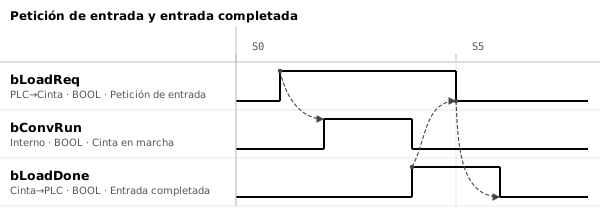
Para que aguante, mantenga en Excel una tabla de valores 1 y 0 y construya el cronograma a partir de ella. Una fila por señal, una columna por Step. Abajo, el ejemplo de petición de entrada y entrada completada entre un PLC y una cinta de entrada.
| Variable | Sentido | Comentario | 0 | 1 | 2 | 3 | 4 | 5 | 6 | 7 |
|---|---|---|---|---|---|---|---|---|---|---|
bLoadReq | M→S | Petición de entrada | 0 | 1 | 1 | 1 | 1 | 0 | 0 | 0 |
bConvRun | Interno | Cinta en marcha | 0 | 0 | 1 | 1 | 0 | 0 | 0 | 0 |
bLoadDone | S→M | Entrada completada | 0 | 0 | 0 | 0 | 1 | 1 | 0 | 0 |
El aspecto se consigue con formato condicional. Seleccione el rango de valores y vaya a Inicio → Formato condicional → Reglas para resaltar celdas → Es igual a. Dé un relleno al «1» y los tramos ON aparecen como barras; como las celdas contienen unos y ceros, no se cuentan mal los cambios. Añadir un Step es solo insertar una columna, y los valores se pueden referenciar desde otras tablas y fórmulas.
Lo que la tabla no puede dibujar son las flechas. Si quiere conservar las relaciones causales, escríbalas como texto junto a la tabla: «petición de entrada ON → cinta en marcha ON». Si necesita flechas de verdad, dibújelas en el editor como sigue.
4. Para las flechas, pegue la tabla de valores en el editor
La tabla de valores se puede pegar tal cual en el Timing Chart Editor para dibujar las flechas. A diferencia de los bordes, las flechas siguen a los cambios cuando se añade un Step.
- Preparar las variables Pulse «Importar…» en la lista de variables de la izquierda y pegue la lista de señales copiada de Excel. Las columnas son nombre de variable, tipo, comentario y sentido; si la primera fila es una cabecera, el orden no importa. Sin columna de tipo, todo se lee como BOOL, y las columnas de Step se omiten, así que puede pegar la tabla del apartado 3 tal cual.
- Pegar la tabla de valores Haga doble clic en las variables para añadir las filas en el mismo orden que la tabla de Excel. Seleccione la celda del Step 0 de la fila superior y pegue el rango copiado de unos y ceros con Ctrl+V. En las filas BOOL, además del 1, «ON» y «○» también significan ON.
- Trazar las flechas Pulse «Flecha» en la barra de herramientas y arrastre desde el cambio de la causa hasta el cambio del efecto. Si añade o borra un Step, las flechas se mueven con él. Una flecha cuyo cambio ha desaparecido tras una corrección pasa a línea de puntos, de modo que se nota lo que falta por corregir.
- Volver a Excel Copie la imagen (PNG) desde «Salida» → «Exportar…» y péguela en Excel. O guarde el SVG en un archivo, insértelo con Insertar → Imágenes y, con clic derecho → Convertir en forma, podrá corregir líneas y textos. Convertir en forma existe en las versiones recientes de Excel; si no está disponible, use PNG.
Los rangos también se pueden copiar del editor a Excel, así que los valores corregidos en el editor vuelven a la tabla de Excel. Guarde el cronograma como JSON con Ctrl+S (el formato está en la especificación de la estructura de datos JSON).
5. Aunque la especificación esté en Excel, dibuje el cronograma desde la tabla de valores y sustitúyalo
Aunque la norma sea entregar la especificación en Excel, dibuje el cronograma desde la tabla de valores y pegue el PNG exportado. No retoque la imagen pegada; para cambiarla, corrija la tabla de valores y vuelva a pegar. Si se corrige la imagen directamente, la tabla y el cronograma acaban discrepando.
La herramienta con la que se hizo la figura de este artículo
- Timing Chart Editor — La figura de arriba se hizo pegando la tabla de valores, trazando las flechas y exportando a SVG. Funciona en el navegador y nada de lo que introduce se envía a ningún sitio.
Artículos relacionados
- Cómo dibujar un cronograma
- Hacer un cronograma en draw.io
- Cronograma de handshake (ejemplo)
- Que la IA dibuje la especificación
yk.builds