Handshake-Zeitdiagramm — Prüfanforderung, Prüfung fertig und Übergabe des Ergebnisses (Beispiel)
Zuletzt aktualisiert: 2026-09-23 / Kategorie: Beispiele, Zeitdiagramme
Ein Beispiel für eine normale Prüfung zwischen SPS und Prüfeinheit, mit Anforderung, Fertigmeldung und Ergebnis, in 100-ms-Schritten. Für den SPS-Programmierer, der bei der Inbetriebnahme weder „die Fertigmeldung kommt nie zurück“ noch „Gutteile werden als NIO bewertet“ erleben will.
Dieses Beispiel im Editor öffnen JSON herunterladen
Der kostenlose Browser-Editor öffnet sich in einem neuen Tab mit diesem Diagramm. Ohne Installation und Registrierung, und nichts, was Sie eingeben, wird irgendwohin gesendet. Änderungen dort verändern das Beispiel auf dieser Seite nicht. Das JSON ist die Quelle zum erneuten Öffnen im Editor oder zur Übergabe an eine KI.
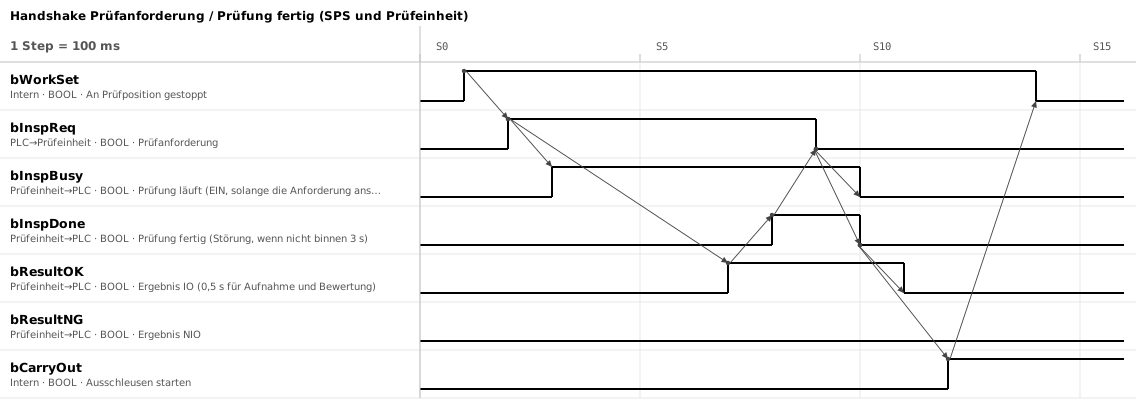
1. Sechs Signale; Anforderung und Fertigmeldung fallen erst ab, nachdem die Gegenseite gesehen wurde
| Signal | Gesetzt von | Bedeutung |
|---|---|---|
bWorkSet | SPS (intern) | Das Teil steht an der Prüfposition. Auslöser der Anforderung |
bInspReq | SPS → Prüfeinheit | Prüfanforderung. Bleibt anstehen, bis Prüfung fertig EIN wird |
bInspBusy | Prüfeinheit → SPS | Prüfung läuft. Bleibt EIN, solange die Anforderung empfangen wird; daran erkennt die SPS, dass die Anforderung angekommen ist |
bInspDone | Prüfeinheit → SPS | Prüfung fertig. Bleibt anstehen, bis die Anforderung AUS wird |
bResultOK / bResultNG | Prüfeinheit → SPS | Ergebnis. Wird nicht geändert, solange Prüfung fertig EIN ist |
bCarryOut | SPS (intern) | Ausschleusen starten. Wird gesetzt, nachdem Prüfung fertig AUS gesehen wurde |
Die Prüfeinheit ist so eingestellt, dass sie die Fertigmeldung hält, bis die Anforderung abfällt: entweder über die Handshake-Einstellung des Bildverarbeitungssystems oder über eine SPS auf der Prüfseite. Eine Einheit, die das Ergebnis als Impuls fester Länge zurückgibt, erzeugt dieses Diagramm nicht.
Prüfung läuft (bInspBusy) ist die Quittung, dass die Anforderung empfangen wurde. Es wird im Zyklus nach der Anforderung EIN und bleibt, bis die Anforderung abfällt. Steht die Anforderung an und Prüfung läuft kommt nie, sieht die Einheit die Anforderung nicht, und eine Störung kann lange vor den 3 s Wartezeit auf die Fertigmeldung ausgelöst werden.
2. Pfeile legen die Reihenfolge fest; die einzigen festen Zeiten sind 0,5 s und die Grenzen
Die durch Pfeile verbundenen Wechsel liegen nur eine Teilung (100 ms) auseinander, um die Reihenfolge zu zeigen. Die tatsächlichen Antworten kommen innerhalb der Zyklus- und Kommunikationsverzögerung (einige bis einige zehn ms). Als Zeit festgelegt sind nur die 0,5 s für Bildaufnahme und Bewertung sowie die Grenzen in Abschnitt 4.
- Steht das Teil an der Prüfposition, die Anforderung setzen
- Die Prüfeinheit setzt erst das Ergebnis, dann Prüfung fertig 0,5 s für Bildaufnahme und Bewertung.
- Die SPS liest das Ergebnis an der steigenden Flanke der Fertigmeldung, speichert es und lässt dann die Anforderung abfallen Die Einheit löscht das Ergebnis danach. Es entscheidet über das Ausschleusziel, also in den Teiledaten behalten (z. B. ein Ergebnisbit im Tracking-Wort).
- Fällt die Anforderung ab, nimmt die Einheit die Fertigmeldung zurück, dann das Ergebnis In umgekehrter Reihenfolge zum Setzen.
- Die SPS beginnt das Ausschleusen, nachdem sie Prüfung fertig AUS gesehen hat bWorkSet wird AUS, wenn das Teil die Position verlässt.
3. Ergebnis vor Fertigmeldung; Anforderung und Fertigmeldung fallen erst nach dem Sehen der Gegenseite ab
- Das Ergebnis vor der Fertigmeldung setzen und danach zurücknehmen Die SPS liest das Ergebnis an der steigenden Flanke der Fertigmeldung. Auch wenn die Einheit beide im selben Zyklus setzt, kommen sie über parallele E/A oder ein Netzwerk nicht unbedingt gleichzeitig bei der SPS an. Der Vorlauf ist mindestens die Differenz der Eingangsansprechzeiten bei paralleler E/A oder ein Aktualisierungszyklus im Netzwerk.
- IO und NIO auf zwei Signale trennen und beide AUS als Störung behandeln Mit einem Signal macht ein Verdrahtungsfehler jedes Gutteil zum NIO-Teil. Bei einem einzigen „EIN heißt IO“ sieht mit einer gebrochenen Ergebnisleitung jedes Gutteil wie NIO aus, und sie werden verschrottet, bis es jemand merkt. Mit zwei Signalen wird „Fertigmeldung EIN, aber weder IO noch NIO“ sofort erkannt und die Linie stoppt.
- Die Anforderung halten, bis die Fertigmeldung kommt, und die Fertigmeldung, bis die Anforderung abfällt Ein Impuls wird von der Gegenseite verpasst. Derselbe Grund wie bei den „vier Wechseln von Anforderung und Antwort“ in Zeitdiagramm zeichnen: Alles, was kürzer ist als der Zyklus oder die Aktualisierung des Empfängers, verschwindet, bevor es gesehen wird.
- Die nächste Anforderung und das Ausschleusen warten, bis Prüfung fertig AUS ist Damit das Ergebnis des vorherigen Teils nicht als das dieses Teils gelesen wird. Wird die nächste Anforderung gesetzt, während die Fertigmeldung noch EIN ist, werden Fertigmeldung und Ergebnis des vorherigen Teils als aktuell gelesen. Es ist auch Bedingung für das Ausschleusen, damit eine Fertigmeldung, die nicht abfallen kann (die 1 s in Abschnitt 4), erkannt wird, solange das Teil noch an der Prüfposition steht.
4. Jedem Warten eine Grenze geben und bei Überschreitung mit Störung anhalten
Ohne Grenze wartet die SPS ewig auf die Fertigmeldung, wenn die Prüfeinheit stehen bleibt, und die Linie steht ohne Grund auf dem Bildschirm.
- Anforderung EIN → Fertigmeldung EIN — 3 s. Die 0,5-s-Prüfung mit einer Wiederholung der Aufnahme sind etwa 1 s, also das Dreifache. Steht auch in der Beschreibung von bInspDone im Diagramm
- Anforderung AUS → Fertigmeldung AUS — 1 s. Die Einheit muss nur das Abfallen der Anforderung sehen, also antwortet sie innerhalb weniger Zyklen
Ein NIO-Ergebnis folgt demselben Ablauf, mit bResultNG EIN statt bResultOK. Die Rückkehr in die Grundstellung nach einem Timeout oder einer Störung der Einheit ist eine andere Geschichte und wird in einem eigenen Zeitdiagramm oder SPS-Ablaufdiagramm zeichnen gezeichnet.
5. Drei Dinge sind zu ändern: Titel, Signalnamen, Bearbeitungszeit
Nach dem Laden in den Timing Chart Editor über „Dieses Beispiel im Editor öffnen“ in dieser Reihenfolge ändern.
- Titel, Gerätenamen, Zeit je Schritt — „Diagramminfo…“ in der Werkzeugleiste (Strg+I). Das „(SPS und Prüfeinheit)“ im Titel bleibt beim Ändern der Gerätenamen erhalten, also hier korrigieren
- Signalnamen und Kommentare — Doppelklick auf einen Zeilennamen. Die „0,5 s“ und „3 s“ in den Kommentaren auf die eigenen Werte ändern. Wer im Betrieb Gerätenummern wie Y100 schreibt, kann sie direkt in den Signalnamen setzen
- Bearbeitungszeit — Die EIN-Bereiche von bResultOK und bInspDone neu färben. Pfeile hängen an Wechseln, also nach dem Umfärben neu zeichnen. Ist das Diagramm zu kurz, „Schritte“ in der Werkzeugleiste erhöhen oder die Zeit je Schritt verlängern
Mit SVG unter Ausgabe → Exportieren… entsteht eine Abbildung für die Spezifikation. „Zum Ablaufdiagramm →“ in der Werkzeugleiste erzeugt ein Ablaufdiagramm: Aus den Pfeilen wird „auf welchen Eingang warten, bevor welcher Ausgang geändert wird“. Man kann auch das JSON herunterladen und die Signale von einer KI nach der eigenen Namenskonvention umbenennen lassen (JSON-Format).
Die Werkzeuge für dieses Beispiel
- Timing Chart Editor — Die Abbildung oben und das Beispiel-JSON wurden mit diesem Editor erstellt und exportiert.
- Flowchart Editor — Macht aus den Pfeilen des Diagramms eine Folge von Warten und Verarbeitung.
Verwandte Artikel
- Zeitdiagramm Pneumatikzylinder (Beispiel)
- Zeitdiagramm Bandförderer (Beispiel)
- Zeitdiagramm Servo-Positionierung (Beispiel)
- Zeitdiagramm zeichnen
- SPS-Ablaufdiagramm zeichnen
- JSON-Datenformat
yk.builds