Zeitdiagramm in Excel erstellen — Zeichnen mit Rasterzellen und Rahmenlinien, und wo es auseinanderfällt
Zuletzt aktualisiert: 2026-09-23 / Kategorie: Zeitdiagramme, Methodenvergleich
Ein Excel-Zeitdiagramm aus einer Tabelle mit Einsen und Nullen hält besser als eines aus Rahmenlinien. Dieser Leitfaden richtet sich an alle, deren Spezifikationen in Excel liegen und die das Diagramm in derselben Arbeitsmappe haben wollen: die Zeichenschritte und wo es auseinanderfällt.
1. Wer mit Rahmenlinien zeichnet, macht aus den Spalten ein Raster mit einer Spalte je Schritt
Für ein oder zwei Diagramme, die sich kaum ändern, reichen Rahmenlinien. Die Spalten schmal machen, ein Raster bilden und die Wellenformen mit Rahmenlinien zeichnen; so macht man es üblicherweise. Schwierig wird es, wenn ständig Schritte dazukommen und Signale vertauscht werden (Abschnitt 2).
- Aus den Spalten ein Raster machen Ab Spalte D ist eine Spalte ein Schritt. Die Spalten A bis C enthalten Signalname, Richtung und Kommentar. Die Spaltenbreite auf 2 bis 3 Zeichen setzen und die Schritte in Zeile 1 nummerieren.
- BOOL-Signale mit Rahmenlinien zeichnen Zwei Zeilen je Signal: EIN ist die untere Rahmenlinie der oberen Zeile, AUS die untere Rahmenlinie der unteren Zeile. Ein Wechsel ist eine senkrechte Rahmenlinie. Nur den EIN-Bereich zu füllen geht schneller, aber ohne Werte verzählt man sich leicht beim Schritt eines Wechsels.
- Für Zahlen und Zustände Zellen verbinden und den Wert eintragen Die Zellen eines Bereichs mit gleichem Wert verbinden und „2“ oder „Transport läuft“ hineinschreiben. Eine senkrechte Rahmenlinie markiert den Wechsel.
- Ursache und Wirkung mit Pfeilformen zeichnen Eine Beziehung wie „Einlaufanforderung wird EIN, dann Förderer laufen lassen“ wird ein Pfeil. Über Einfügen → Formen vom Wechsel der Ursache zum Wechsel der Wirkung ziehen.
- Obergrenzen für Wartezeiten als Anmerkung schreiben Die Rasterbreite ist nicht proportional zur Zeit. Eine Regel wie „Einlauf fertig innerhalb 10 s nach Einlaufanforderung EIN, sonst Störung“ steht als Anmerkung neben dem Diagramm.
2. Ein Rahmenlinien-Diagramm verschiebt sich bei jeder Änderung
Ein Rahmenlinien-Diagramm fällt auseinander, weil die Wellenformen nur ein Bild sind und keine Werte enthalten. Drei Dinge gehen schief.
- Pfeile folgen den Wellenformen nicht — Eine Pfeilform hängt an einer Zellposition, nicht an einem Wechsel. Ob sie mit einer eingefügten Spalte wandert, hängt von den Formeinstellungen ab. So oder so: Verschiebt man einen Wechsel um einen Schritt, bleibt der Pfeil, wo er war. Die Verschiebung sieht man nur im Bildvergleich, also heißt jede Änderung, alle Pfeile neu zu prüfen.
- Die Wellenformen existieren nirgends als Werte — Rahmenlinien und Füllungen sind nur ein Bild. Die Tatsache „Einlauf fertig ist in Schritt 4 EIN“ ist nirgends gespeichert. Keine andere Tabelle oder Formel kann darauf verweisen, und den Schritt eines Wechsels findet man nur durch Zählen der Zellen.
- Das Raster verschwindet im Druck — Excel-Gitternetzlinien werden standardmäßig nicht gedruckt. Ohne Raster kann niemand lesen, welcher Schritt welcher ist. Seitenlayout → Gitternetzlinien → Drucken anhaken oder die Schrittgrenzen als Rahmenlinien zeichnen. Helle Füllungen verschwinden im Schwarzweißdruck ebenfalls leicht.
3. Ein Diagramm aus einer Tabelle mit Einsen und Nullen hält
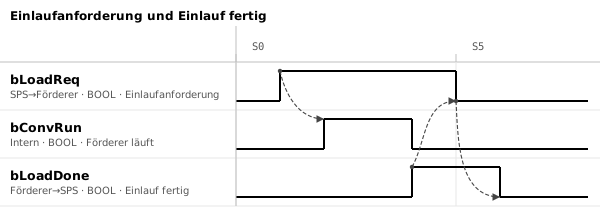
Damit es hält, in Excel eine Tabelle mit Einsen und Nullen führen und das Diagramm daraus bauen. Eine Zeile je Signal, eine Spalte je Schritt. Unten Einlaufanforderung und Einlauf fertig zwischen einer SPS und einem Einlaufförderer.
| Variable | Richtung | Kommentar | 0 | 1 | 2 | 3 | 4 | 5 | 6 | 7 |
|---|---|---|---|---|---|---|---|---|---|---|
bLoadReq | M→S | Einlaufanforderung | 0 | 1 | 1 | 1 | 1 | 0 | 0 | 0 |
bConvRun | Intern | Förderer läuft | 0 | 0 | 1 | 1 | 0 | 0 | 0 | 0 |
bLoadDone | S→M | Einlauf fertig | 0 | 0 | 0 | 0 | 1 | 1 | 0 | 0 |
Das Aussehen kommt aus der bedingten Formatierung. Den Wertebereich markieren, dann Start → Bedingte Formatierung → Regeln zum Hervorheben von Zellen → Gleich. Der „1“ eine Füllung geben, und die EIN-Bereiche erscheinen als Balken; mit Einsen und Nullen in den Zellen kann man sich bei Wechseln nicht verzählen. Ein Schritt dazu ist nur eine eingefügte Spalte, und die Werte lassen sich aus anderen Tabellen und Formeln referenzieren.
Was die Tabelle nicht zeichnen kann, sind Pfeile. Um Ursache und Wirkung festzuhalten, neben die Tabelle als Text schreiben: „Einlaufanforderung EIN → Förderer läuft EIN“. Werden echte Pfeile gebraucht, wie folgt im Editor zeichnen.
4. Für Pfeile die Wertetabelle in den Editor einfügen
Die Wertetabelle lässt sich direkt in den Timing Chart Editor einfügen, um Pfeile zu zeichnen. Anders als bei Rahmenlinien folgen die Pfeile, wenn ein Schritt hinzukommt.
- Die Variablen anlegen In der Variablenliste links „Importieren…“ drücken und die aus Excel kopierte Signalliste einfügen. Die Spalten sind Variablenname, Typ, Kommentar und Richtung; mit einer Kopfzeile ist die Reihenfolge egal. Ohne Typspalte wird alles als BOOL gelesen, und Schrittspalten werden übersprungen, also kann die Tabelle aus Abschnitt 3 unverändert eingefügt werden.
- Die Wertetabelle einfügen Die Variablen in derselben Reihenfolge wie in der Excel-Tabelle doppelklicken, um Zeilen anzulegen. Die Zelle Schritt 0 der obersten Zeile wählen und den kopierten Bereich mit Einsen und Nullen mit Strg+V einfügen. In BOOL-Zeilen bedeuten auch „ON“ und „○“ EIN.
- Die Pfeile zeichnen In der Werkzeugleiste „Pfeil“ drücken und vom Wechsel der Ursache zum Wechsel der Wirkung ziehen. Wird ein Schritt eingefügt oder gelöscht, wandern die Pfeile mit. Ein Pfeil, dessen Wechsel nach einer Änderung verschwunden ist, wird gepunktet, sodass eine vergessene Korrektur auffällt.
- Zurück nach Excel Das Bild (PNG) über Ausgabe → Exportieren… kopieren und in Excel einfügen. Oder das SVG als Datei speichern, über Einfügen → Bilder einfügen und mit Rechtsklick → In Form konvertieren Linien und Text bearbeiten. In Form konvertieren gibt es in neueren Excel-Versionen; sonst PNG verwenden.
Bereiche lassen sich auch vom Editor nach Excel kopieren, sodass im Editor geänderte Werte in die Excel-Tabelle zurückkommen. Das Diagramm mit Strg+S als JSON speichern (das Format steht im JSON-Datenformat).
5. Auch wenn die Spezifikation in Excel liegt: das Diagramm aus der Wertetabelle zeichnen und ersetzen
Auch wenn die Regeln eine Spezifikation in Excel verlangen, das Diagramm aus der Wertetabelle zeichnen und das exportierte PNG einfügen. Das eingefügte Bild nie bearbeiten; zum Ändern die Wertetabelle ändern und neu einfügen. Wer das Bild direkt bearbeitet, lässt Tabelle und Diagramm auseinanderlaufen.
Das Werkzeug für die Abbildung in diesem Artikel
- Timing Chart Editor — Die Abbildung oben entstand durch Einfügen der Wertetabelle, Zeichnen der Pfeile und Export als SVG. Er läuft im Browser, und nichts, was Sie eingeben, wird irgendwohin gesendet.
Verwandte Artikel
- Zeitdiagramm zeichnen
- Zeitdiagramm in draw.io erstellen
- Handshake-Zeitdiagramm (Beispiel)
- Die Spezifikation von KI zeichnen lassen
yk.builds