Systemdiagramm zeichnen — Mutmaßungen zwischen den Gewerken beseitigen und die Basis für die nächsten Schritte legen
Zuletzt aktualisiert: 2026-09-25 / Kategorie: FA-Systemplanung, Steuerungshardware
Mit einem Systemdiagramm beginnen Schaltschrankbauer, Softwareentwickler und Monteur Beschaffung und Konfiguration mit denselben Annahmen. Dieser Leitfaden richtet sich an alle, die Kommunikationseinstellungen und Gerätebeschaffung mit anderen teilen.
1. Ohne Diagramm arbeitet jedes Gewerk nach eigenen Annahmen
Wenn SPS und Roboter nicht kommunizieren, gibt es zwei häufige Ursachen: Dieselbe IP-Adresse steht in beiden Geräten, oder beide sind als Kommunikationsmaster konfiguriert. In beiden Fällen wurde eine Einstellung, die an beiden Enden übereinstimmen muss, von verschiedenen Personen getrennt festgelegt.

Der Schaltschrankbauer schließt vom letzten Schrank, der Softwareentwickler vom letzten Projekt, der Monteur von den vorliegenden Zeichnungen. Dass eine Annahme falsch war, zeigt sich meist erst, wenn das Netzwerk vor Ort nicht hochkommt. Das Systemdiagramm ist das eine Blatt, das diese Annahmen vor Beschaffung und Verdrahtung beseitigt. Es gibt drei Gründe, es zu zeichnen.
2. Drei Gründe für das Diagramm
① Einstellungen, die an beiden Enden übereinstimmen müssen, an einer Stelle festlegen
Der erste Grund: Jede Einstellung, die an beiden Enden eines Kabels übereinstimmen muss, wird im Diagramm festgelegt. IP-Adressen und Stationsnummern, Master und Slave, Portrichtung. Keine davon funktioniert, wenn nur eine Seite stimmt.

Warum das wichtig ist — Die beiden Enden werden von verschiedenen Personen mit verschiedener Software konfiguriert. Der Softwareentwickler richtet die SPS ein, der Robotertechniker den Roboter, der Schaltschrankbauer den Switch. Stehen die Werte beider Enden nicht auf einem Blatt, fällt die Abweichung erst vor Ort auf.
② Verantwortungsgrenzen und physische Grenzen sichtbar machen
Der zweite Grund: Im Diagramm steht, wer was beschafft und verantwortet. Wo das Werks-LAN endet und das Steuerungs-LAN beginnt. Ob der Switch genug Ports hat. Ob die Zahl der Geräte in der Linie und die Verdrahtungsrichtung innerhalb der Regeln des Protokolls bleiben.
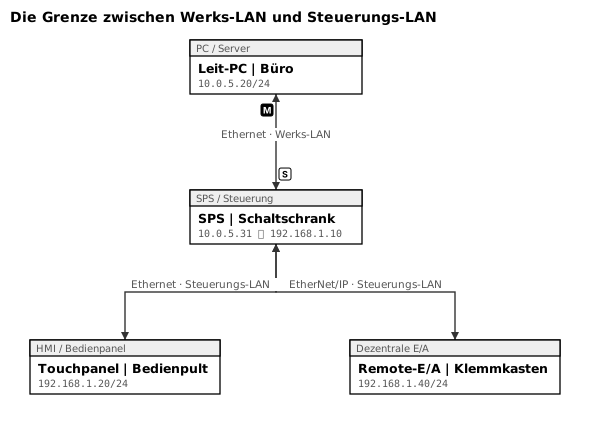
Warum das wichtig ist — Sind Grenzen und Stückzahlen über die Zeichnungen und Tabellen der einzelnen Gewerke verstreut, zählt sie niemand. Um die LAN-Regeln kümmert sich die IT des Kunden, um die Portzahl der Schaltschrankbauer, um die Gerätegrenzen der Softwareentwickler. Auf einem Blatt lassen sich eine vergessene Bestellung oder Steuerungsverkehr, der das Werks-LAN flutet, erkennen, bevor es passiert.
③ Die Basis für die Softwareplanung zuerst festlegen
Der dritte Grund: Das Gerüst des Systems steht, bevor die Softwareplanung beginnt. Die Geräte und ihre Gruppen im Diagramm werden zu den Bereichen des Adressplans. Die zwischen den Geräten ausgetauschten Signale werden zu den Zeilen des Zeitdiagramms.
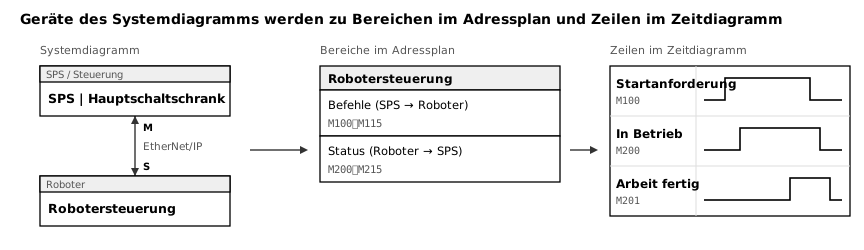
Warum das wichtig ist — Solange das Gerüst nicht steht, lassen sich weder die Variablenzuordnung noch die Abfolge festlegen. Ein Gerät mehr bedeutet einen Bereich und weitere Signalzeilen mehr. Ändert sich die Konfiguration später, müssen Adressplan und Zeitdiagramm beide korrigiert werden.
3. Was ins Diagramm gehört
- An jeder Linie: Protokoll und Kabel — Das Protokoll bestimmt Ports, Switch und Konfigurationssoftware. Der Kabeltyp (STP, M12, Glasfaser usw.) ist das, was der Monteur bestellt
- An jedem Gerät: Einbauort und Adresse — Der Einbauort bestimmt, wer das Kabel zieht und wie lang es ist. IP-Adressen und Stationsnummern stehen neben dem Gegenüber, nicht in einer separaten Tabelle
- Master / Slave je Linie, nicht je Gerät — Ein Gerät kann auf einer Linie Slave und auf einer anderen Master sein (siehe unten)
- Topologie wie tatsächlich verdrahtet — Stern über einen Switch oder Linie. Manche Protokolle wie EtherCAT unterscheiden IN- und OUT-Port
- Die Grenze zum Werksnetz — Welches Gerät hängt am übergeordneten LAN, und wo ist der Schnitt. Das wird mit dem Kunden vereinbart; ohne die Grenze im Diagramm beginnt das Gespräch gar nicht
- Der Sicherheitskreis — Laufen Not-Halt und Schutztürsignale über eigene Verdrahtung oder über ein Sicherheitsprotokoll (CIP Safety, FSoE usw.)? Das ist das Erste, was eine Sicherheitsprüfung ansieht

4. Reihenfolge: Einbauort → Verdrahtung → Adressen → Grenze → Zählen
- Geräte nach Einbauort gruppieren Schaltschrank, Klemmenkasten, an der Maschine, übergeordnet (Werks-LAN) und so weiter.
- Wie tatsächlich verdrahtet verbinden Den Stern über den Switch oder die Linie so zeichnen, wie sie ist.
- Protokoll und Master an jede Linie, Adresse an jedes Gerät Das Subnetz zusammen mit der IP-Adresse schreiben.
- Grenze zum Werksnetz und Sicherheitskreis eintragen Alles, was mit dem Kunden zu vereinbaren ist, in dieser Phase zur Bestätigung geben.
- Zählen und prüfen Switch-Ports, Geräte in der Linie und doppelte Adressen im Diagramm zählen. Einen Port für den Service-Laptop mitrechnen.
5. Stolpersteine: Portrichtung, gemeinsam genutzte Switches, Subnetze, Gerätezahl
- EtherCAT IN und OUT vertauscht — Entweder kommt das Netzwerk nicht hoch, oder die Gerätereihenfolge passt nicht zur Konfiguration. Die Portrichtung ins Diagramm zeichnen
- Steuerungs-LAN und Werks-LAN am selben Switch — Der Steuerungsverkehr flutet alle Geräte, weil ein Switch ohne IGMP-Snooping den EtherNet/IP-Multicast nicht stoppt. Steuerungsseite und übergeordnete Seite trennen oder einen geeigneten Switch einsetzen
- Abweichende Subnetze übersehen — Geräte am selben Kabel können nicht kommunizieren, wenn die Subnetze verschieden sind. Steht das Subnetz bei der Adresse, sieht man es im Diagramm
- Zu viele Geräte an einer Linie — Jedes Protokoll hat Grenzen für die Zahl der Geräte in der Linie und für die Zykluszeit. Geräte und Zyklus aus dem Diagramm zählen und mit der Spezifikation vergleichen
Die Werkzeuge für die Abbildungen dieses Artikels
Außer dem Negativbeispiel und der Übergabe-Abbildung wurden die Diagramme im System Diagram Editor gezeichnet und als SVG exportiert.
- System Diagram Editor — Geräte platzieren, mit Linien verbinden, an jeder Linie Protokoll und Master, an jedem Gerät Typ, IP-Adresse und Stationsnummer eintragen. Die gezeichneten Geräte und Baugruppen werden zu den Behältern des Adressplans.
- Address Map Editor — Ordnet den Geräten des Systemdiagramms SPS-Operanden und Variablen zu.
- Timing Chart Editor — Zeichnet die Reihenfolge der zwischen den Geräten ausgetauschten Signale.
Ohne Installation und Registrierung, direkt im Browser.
Verwandte Artikel
- SPS-Adressplan erstellen
- Zeitdiagramm zeichnen
- SPS-Ablaufdiagramm zeichnen
- Die Spezifikation von KI zeichnen lassen
- JSON-Datenformat — Das Format, das die vier Editoren lesen und schreiben, mit Schema, Validierung und Beispielen
- Steuerungsspezifikation schreiben
yk.builds