Die Spezifikation von KI zeichnen lassen — Eine Excel-Liste in Diagramme verwandeln und das Ergebnis von KI prüfen lassen
Zuletzt aktualisiert: 2026-09-23 / Kategorie: Steuerungskonstruktion, SPS
Lässt man KI eine Excel-E/A-Liste in JSON umwandeln, entstehen die Diagramme ohne Abschreiben. Dieser Leitfaden richtet sich an Konstrukteure, die die Liste haben, aber noch keine Diagramme, und an alle, die ein fertiges Diagramm von KI prüfen lassen wollen.
1. KI keine Bilder zeichnen lassen, sondern Daten schreiben lassen
Was man von der KI verlangt, ist kein Bild, sondern das JSON, das der Editor liest. Lässt man eine generative KI ein Diagramm als Bild zeichnen, verrutschen Linien, verschmiert Text und die Zahl der Signale ändert sich von selbst. Bittet man um eine Korrektur, geht etwas anderes kaputt.
Das JSON-Datenformat, das die vier Editoren lesen und schreiben, ist offen. Kennt die KI das Format, muss sie nur Daten schreiben, nicht zeichnen. Zeichnen ist Sache des Editors: Linien verrutschen nicht, und eine Korrektur macht nichts anderes kaputt.
Aus demselben Grund läuft die Prüfung über Daten, nicht über ein Bild. Welches Signal welches auslöst und welche Entscheidung welche Ausgänge hat, steht in den Daten. Aus einem Bild verwechselt die KI, an welchem Wechsel ein Pfeil beginnt.
2. Die Excel-E/A-Liste als JSON importieren statt abschreiben
Eine vorhandene Liste wird ohne Abschreiben zum Diagramm.
Die Schritte: der KI das Format zeigen, die Tabelle einfügen, das JSON importieren
- Die KI die Seite JSON-Datenformat lesen lassen (einer KI, die keine URLs öffnen kann, den Seitentext einfügen).
- Die Excel-Tabelle unverändert einfügen (Kopieren und Einfügen ergibt tabulatorgetrennten Text).
- Bitten: „Mach daraus JSON in diesem Format mit
kind: "timingchart"“. - Das zurückgegebene JSON kopieren und im Editor unter Datei → Importieren… → JSON einfügen laden.
So fragt man: nur Zeilen und Richtungen, keine Wellenformen
Erstelle gemäß der Spezifikation unter https://fa-spec.com/json-format
aus der E/A-Liste unten JSON mit kind: "timingchart".

- steps ist 16
- BOOL-Werte sind true/false, Zahlen sind Zeichenketten, nicht gesetzt ist null
- role ist "M" für Signale, die die SPS ausgibt, und "S" für Signale, die der Servo ausgibt
- Die Wellenformen sind noch nicht festgelegt, setze sie also alle auf false

Variable	Typ	Kommentar	Richtung
bStartReq	BOOL	Positionierstart-Anforderung	M
bBusy	BOOL	Busy	S
bInPos	BOOL	Position erreicht	S
nTargetPos	DINT	Zielposition	M
Alle Wellenformen auf false setzen lassen und nur Zeilen und Richtungen vorbereiten lassen. Wann welches Signal wechselt, ist die Konstruktionsentscheidung selbst und nichts, was die KI entscheiden soll.
Beim Adressplan genauso: Nummern leer lassen und im Editor zuweisen
Eine Liste der Gerätekommentare oder die E/A-Liste aus der Mechanikkonstruktion lässt sich mit kind: "addressmap" importieren. Dabei address leer lassen.
Die Nummernvergabe wird nicht der KI überlassen. Es ist ein Zählen mit gleichzeitigem Blick auf Gerätebereiche, Typen und Bitpackung, und die KI macht dabei Fehler. Mit leeren Nummern importieren und mit „Adressen zuweisen…“ (Strg+R) des Editors in einem Zug zuweisen. Doppelte und Nummern außerhalb des Bereichs werden automatisch erkannt.
Auch Koordinaten (x / y) müssen nicht geschrieben werden. Die Editoren für Systemdiagramm und Ablaufdiagramm ordnen Daten ohne Koordinaten automatisch an.
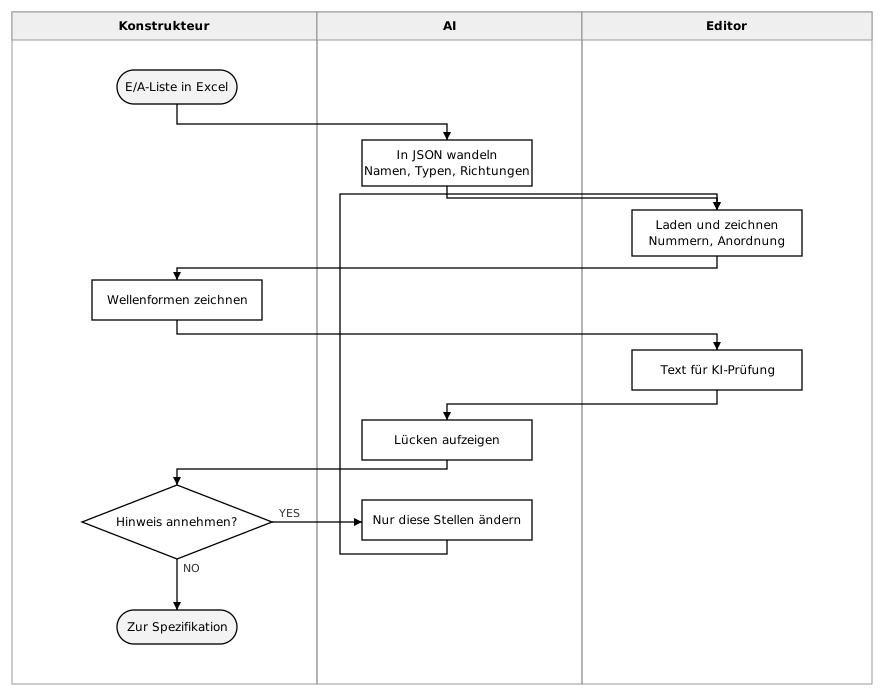
Arbeitsteilung: Der Editor zählt, der Konstrukteur entscheidet, wann sich was ändert
Das Zählen geht an den Editor; das Entscheiden bleibt beim Konstrukteur.
| Wer | Aufgabe |
|---|---|
| KI | Namen, Typen, Kommentare und Richtungen sortieren; aus einer Textspezifikation übertragen; Auslassungen aufzeigen |
| Editor | Fortlaufende Nummern, Bitpositionen, verbleibender Geräteplatz, Übereinstimmung von Schrittzahl und Wellenformlänge, Anordnung und Linienführung |
| Konstrukteur | Wann sich was ändert (Wellenformen, Reihenfolge, Wartezeiten); ob ein Hinweis angenommen wird |
3. Vor dem Review das fertige Diagramm der KI über den Prüftext zeigen
Vor dem Review einmal durch die KI laufen lassen. Jeder Editor hat unter Ausgabe → Exportieren… (Strg+E) den Punkt „Text für KI-Prüfung…“. Er erzeugt den Inhalt des Diagramms mit einem Hinweis, worauf zu achten ist; unverändert in die KI einfügen.
Zeitdiagramm: Widersprüche in der Reihenfolge und Wechsel ohne Auslöser
- Anforderung und Antwort in falscher Reihenfolge — die Anforderung fällt, bevor die Antwort geprüft ist
- Fehlende Verriegelung — eine Startanforderung kommt auch während einer Störung durch
- Verpasstes Signal — ein Signal von nur einem Schritt, das die Gegenseite nicht erfassen kann
- Wechsel ohne Auslöser — eine Stelle, deren Ursache niemand erklären kann
Der letzte Punkt lässt sich in einem Diagramm ohne Zeitdiagramm zeichnen nicht finden. Der Prüftext enthält auch die Pfeilliste; ergänzt man „nenne die Wechsel ohne Pfeil“, benennt die KI die unbegründeten Wechsel. Das sind meist die Stellen, an denen die Spezifikation noch nicht entschieden ist.
Ablaufdiagramm: Schleifen ohne Ausgang und Verzweigungen ohne Ziel
- Schleife ohne Ausgang — nirgends eine Bedingung, die sie verlässt
- Unerreichbare Verarbeitung — keine Kombination von Verzweigungen führt dorthin
- Verzweigung ohne Ziel — einer der Ausgänge JA / NEIN führt nirgendwohin
Adressplan: uneinheitliche Namen und Typen, die nicht zum Speicherort passen
- Uneinheitliche Namen —
bStartundStartBitgemischt - Typ passt nicht zum Speicherort — ein DINT in einem Wort
- Platz für Erweiterungen — ob die Reserve für spätere Einheiten zusammenhängend ist
Doppelte und Nummern außerhalb des Bereichs findet der Editor selbst und hängt sie an den Prüftext. Uneinheitliche Namen, Typ und Speicherort sowie Erweiterungsreserven sind Sache der KI.
4. Für Korrekturen das JSON kopieren und „nur die genannten Stellen“ verlangen
Ist der Hinweis überzeugend, die Korrektur ebenfalls der KI überlassen und das JSON hin- und herreichen. Ausgabe → Exportieren…, JSON wählen, dann In die Zwischenablage kopieren. Bitten: „Behalte diese Struktur und korrigiere nur die genannten Stellen“. Das zurückgegebene JSON unter Datei → Importieren… → JSON einfügen einfügen; es entsteht keine Datei.
Die zu korrigierenden Stellen benennen. Wer „mach es neu“ sagt, bekommt auch unbeteiligte Stellen geändert.
Das Laden von JSON lässt sich mit Strg+Z nicht rückgängig machen. Den aktuellen Stand vor dem Laden mit „Speichern unter…“ sichern.
5. Wo es passt: Umbauten, Lesen einer Kundenspezifikation, vor dem Review, Übergabe
Es lohnt sich, wenn eine Liste oder eine Textspezifikation schon existiert und die Diagramme noch nicht.
| Situation | Was zu tun ist |
|---|---|
| Umbau einer bestehenden Maschine | Die bisherigen Gerätekommentare in JSON wandeln und nur das Geänderte ergänzen |
| Lesen einer Kundenspezifikation | Die Textspezifikation in JSON wandeln lassen, zeichnen und den Kunden fragen „Stimmt das so?“ |
| Vor dem Review | Den Prüftext zuerst durchlaufen lassen und beheben, was beanstandet würde |
| Übergabe | Diagramm und JSON zusammen übergeben; auch der Empfänger kann es von KI lesen lassen |
6. Vor dem Einfügen die Firmenregeln prüfen; ob ein Hinweis angenommen wird, entscheidet der Konstrukteur
- Vor dem Einfügen von Kundeninformationen in eine KI die Firmenregeln prüfen. Gerätetypen, IP-Adressen und Produktnamen bleiben leicht drin. Der Editor hält die Daten auf dem eigenen Rechner; im Moment des Einfügens in eine KI verlassen sie ihn.
- Ob ein Hinweis angenommen wird, entscheidet der Konstrukteur. „Eine Verriegelung fehlt“ kann durch den übergeordneten Sicherheitskreis bereits abgedeckt sein.
- Lädt das JSON nicht, zuerst prüfen, was eingefügt wurde. Der Erklärtext der KI oder die
```um das JSON verhindern das Laden. Vom ersten{bis zur letzten}einfügen. Geht es immer noch nicht, prüfen, ob das Array des Diagramms vorhanden ist:rowsbeim Zeitdiagramm,nodesbeim Ablaufdiagramm,devicesbeim Systemdiagramm,variablesbeim Adressplan.
Was Sie brauchen
Die Abbildung zur Arbeitsteilung oben wurde mit den Bahnen (Spalten je Rolle) des Flowchart Editor gezeichnet und als SVG exportiert.
- JSON-Datenformat — die Spezifikation für die KI
- Timing Chart Editor — Signalreihenfolge und Auslöser
- Address Map Editor — Variablen und Nummernvergabe
- Flowchart Editor — Zustände und Übergangsbedingungen
- System Diagram Editor — Geräte und ihre Verbindungen
Ohne Installation und Registrierung. Ihre Daten bleiben nur auf Ihrem Rechner und werden nie an einen Server gesendet.
Verwandte Artikel
yk.builds