SPS-Ablaufdiagramm zeichnen — Zustände und Übergangsbedingungen festlegen, bevor der Kontaktplan entsteht
Zuletzt aktualisiert: 2026-09-23 / Kategorie: SPS-Programmierung, Steuerungslogik
Ein Ablaufdiagramm für die Steuerung legt die Zustände der Maschine und die Bedingungen für den Wechsel zwischen ihnen fest, bevor ein Kontaktplan geschrieben wird. Dieser Leitfaden richtet sich an alle, die eine Sequenz aus Selbsthaltungen und Verriegelungen gebaut haben und dann nicht wussten, wo nach einem Halt wieder anzufahren ist.
1. Die Schrittreihenfolge lässt sich nur als Zustand halten
Wo der Prozess gerade steht, erscheint nirgends im Programm, solange der Entwickler es nicht als Zustand hält. Eine SPS wertet in jedem Zyklus jedes Netzwerk von oben nach unten neu aus. Kein Netzwerk „wartet auf den nächsten Eingang“.
Wer ohne festgelegte Zustände baut, kodiert den Fortschritt des Prozesses in einem Geflecht aus Selbsthaltungen und Verriegelungen. Die aktuelle Position verteilt sich auf viele Spulen, und Folgendes passiert.
- Man verfolgt eine Spule und weiß trotzdem nicht, warum sie EIN ist
- Nach dem Entfernen eines Werkstücks mitten im Zyklus weiß niemand, wo ein sicherer Wiederanlauf möglich ist
- Eine zusätzliche Bedingung stoppt einen unbeteiligten Schritt
Den Prozess in Schritte (Zustände) teilen und immer genau einen Schritt aktiv halten. Dann sind die zu setzenden Ausgänge und die Bedingung zum Verlassen innerhalb dieses Schritts vollständig. Ein Prozesskasten im Ablaufdiagramm ist ein Schritt; eine Entscheidungsraute ist die Bedingung, ihn zu verlassen. Das Ablaufdiagramm zu zeichnen ist das Entwerfen der Schritte.
2. Prozesse von Entscheidungen trennen und jedes Warten zeitlich begrenzen
- Prozesse (Kästen) von Entscheidungen (Rauten) trennen Ein Kasten ist ein Schritt: die Ausgänge, die solange gehalten werden. Eine Raute ist die Bedingung, den Schritt zu verlassen. Steht „ausfahren und auf die vordere Endlage warten“ in einem Kasten, weiß niemand, wo der Schritt wechselt.
- Jedem Warten auf Bewegung eine Zeitgrenze und ein Ziel geben Kommt der Eingang wegen eines defekten Sensors oder eines verklemmten Werkstücks nie, wird ewig gewartet. Den Zeitüberlauf als Störung zu behandeln ist die einzige Möglichkeit, wie eine SPS erkennt, dass etwas stehen geblieben ist. Warten auf eine Person, etwa auf Start oder Reset, darf unbegrenzt sein.
- Zeichnen, wohin Störungen führen und wie es zurückgeht Den Weg Störungshalt → Rückkehr in die Grundstellung → Warten auf Start zeichnen. Ist der Schritt für den Wiederanlauf nicht festgelegt, wird vor Ort herumprobiert.
- Schritte mit Lücken nummerieren (10, 20, 30 …) Damit ein später eingefügter Schritt nicht alles umnummeriert. Schrittnummern werden auch von der Touchpanel-Anzeige und der Störungshistorie referenziert.
- Gleichzeitig Gestartetes wartet auf beide Abschlüsse Die Entscheidung zum Weitergehen prüft beide Abschlüsse. Nach nur einem weiterzugehen lässt die nächste Bewegung beginnen, bevor die andere fertig ist, und sie kollidieren.
- Nie mehr als einen Schritt in einem Zyklus weitergehen Für jede Entscheidung festlegen, ob sie die steigende Flanke oder den EIN-Zustand auswertet. Ist die nächste Bedingung im Zyklus des Schrittwechsels schon wahr, rasen die Schritte durch. Ein gedrückt gehaltener Startknopf macht genau das.
3. Beispiel — Kästen trennen, und Haltepunkte und Rückweg werden sichtbar
Prozess und Warten in einem Kasten verbergen, wo es weitergeht
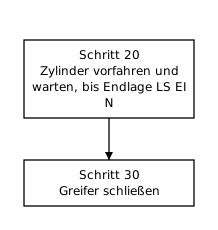
Das Diagramm sagt nicht, wo in Schritt 20 es weitergeht oder wohin es geht, wenn die Endlage nie kommt. Jeder Implementierer entscheidet selbst.
Prozesse und Entscheidungen getrennt, und es wird direkt zur Schrittnummernschaltung
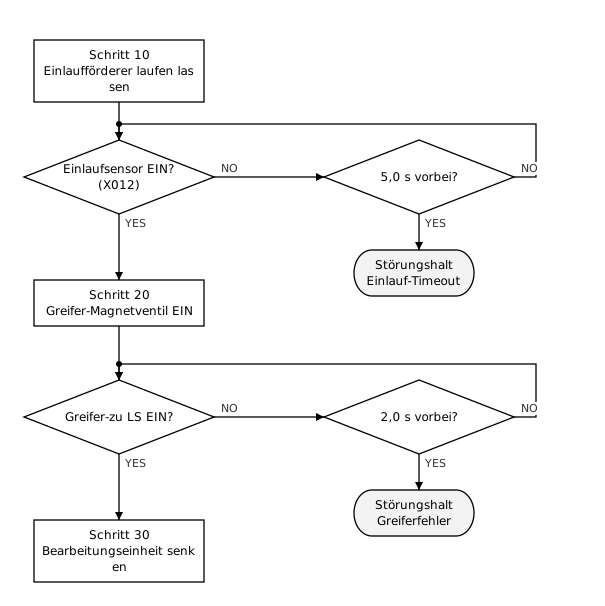
Diese Form lässt sich direkt in einen Kontaktplan mit einem einzigen Schrittnummernregister übertragen: Sind „aktuelle Schrittnummer“ und „Entscheidungsbedingung“ beide wahr, wird die nächste Nummer geladen. Die Schrittnummer dient zugleich als Statusanzeige der Maschine, man sieht also, wo sie stehen geblieben ist.
Der Rückweg nach einer Störung ist eine Schleife zurück zu Warten auf Start
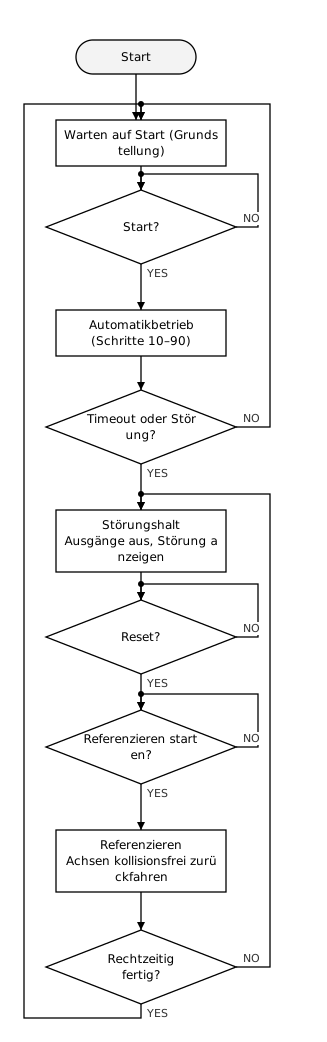
Ob der Zyklus bis zum Ende läuft oder wegen Zeitüberlauf oder Störung anhält, es kehrt immer zu Warten auf Start zurück. Die Maschine ist immer irgendwo auf dieser Schleife, daher gibt es nie Zweifel, wo wieder anzufahren ist.
Die Grundstellungsfahrt beginnt erst, wenn der Bediener den Knopf drückt. Würden die Achsen fahren, sobald der Reset die Störung quittiert, bewegten sie sich, bevor der Bediener die Umgebung geprüft hat. Zum Hineingehen und Prüfen zuerst die Schutztür öffnen und den Sicherheitskreis die Energie abschalten lassen. Der Ablauf nach einem Not-Halt steht im Ablaufdiagramm Wiederanlauf nach Not-Halt (Beispiel).
4. Reihenfolge: Zustände → Bedingungen → Grenzen → Rückweg → Nummern
- Die Zustände der Maschine auflisten Warten auf Start, Zuführen, Bearbeiten, Ausschleusen, Störungshalt und so weiter. Noch nicht verbinden.
- Je Zustand die Ausgänge und die Bedingung zum Weitergehen festlegen Gibt es ein Zeitdiagramm, sind dessen Ursachenpfeile die Bedingungen.
- Jedem Warten auf Bewegung eine Zeitgrenze und ein Störungsziel geben Die Grenze ist die normale Bewegungszeit plus Reserve.
- Den Rückweg nach einer Störung zeichnen Das Verfahren für die Grundstellungsfahrt und den Schritt für den Wiederanlauf festlegen.
- Schritte nummerieren Mit Lücken.
5. Stolpersteine: Handbetrieb, Reihenfolge der Grundstellungsfahrt, Namen von Entscheidungen
- Nur den Automatikablauf zeichnen — Handbetrieb und Grundstellungsfahrt sind eigene Abläufe. Was der Handbetrieb erlaubt (etwa Tippen bei offener Tür) wird getrennt vom Automatikablauf festgelegt und gezeichnet
- Grundstellungsfahrt als „jede Achse in die Grundstellung“ abtun — Je nach Achsposition kollidieren sie auf dem Rückweg. Die Reihenfolge, die von jeder Ausgangsposition kollisionsfrei ist, gehört in den Ablauf
- Einer Entscheidung einen Namen geben, der den Inhalt verbirgt — Steht nur „bereit“, entscheidet der Implementierer, was bereit bedeutet. Die Signale hinschreiben, die die Entscheidung auswertet
6. Zusammen mit dem Zeitdiagramm ist der Kontaktplan fast geschrieben
Legt das Zeitdiagramm Reihenfolge und Auslöser fest und das Ablaufdiagramm Verzweigungen und Störungsziele, ist der Inhalt des Kontaktplans fast entschieden. Das Zeitdiagramm zeigt einen Handlungsstrang in Zeitfolge; das Ablaufdiagramm zeigt alle Handlungsstränge als Zustandsübergänge.
Die Werkzeuge für die Abbildungen dieses Artikels
Alle Abbildungen dieses Artikels wurden im Flowchart Editor gezeichnet und als SVG exportiert.
- Flowchart Editor — Prozesse und Entscheidungen anordnen, verbinden und die Schritte automatisch nummerieren. Er kann Entscheidungen und Wartezeiten auch aus den Pfeilen eines Zeitdiagramms aufbauen.
- Timing Chart Editor — Legt Signalreihenfolge und Auslöser fest, aus denen der Ablauf entsteht.
- Address Map Editor — Ordnet den im Ablauf verwendeten Signalen SPS-Operanden zu.
Ohne Installation und Registrierung, direkt im Browser.
Verwandte Artikel
- Ablaufdiagramm Grundstellungsfahrt (Beispiel)
- Ablaufdiagramm Wiederanlauf nach Not-Halt (Beispiel)
- Zeitdiagramm zeichnen
- SPS-Adressplan erstellen
- Systemdiagramm zeichnen
- Die Spezifikation von KI zeichnen lassen
- JSON-Datenformat — Das Format, das die vier Editoren lesen und schreiben, mit Schema, Validierung und Beispielen
- Steuerungsspezifikation schreiben
- SPS-Zustandsdiagramm zeichnen
yk.builds