Časový diagram handshaku — Požadavek na kontrolu, kontrola dokončena a předání výsledku (ukázka)
Naposledy upraveno: 2026-09-23 / Kategorie: Ukázky, časové diagramy
Ukázka jedné normální kontroly mezi PLC a kontrolním zařízením — požadavek, dokončení a výsledek — nakreslená po 100 ms. Pro programátora PLC, který nechce při uvádění do provozu vidět „dokončení se nikdy nevrátí“ ani „dobré kusy jsou vyhodnoceny jako NG“.
Otevřít tuto ukázku v editoru Stáhnout JSON
Bezplatný editor v prohlížeči se otevře na nové kartě s načteným diagramem. Bez instalace, bez registrace a nic, co zadáte, se nikam neodesílá. Úpravy nemění ukázku na této stránce. JSON jsou zdrojová data pro opětovné otevření v editoru nebo předání AI.
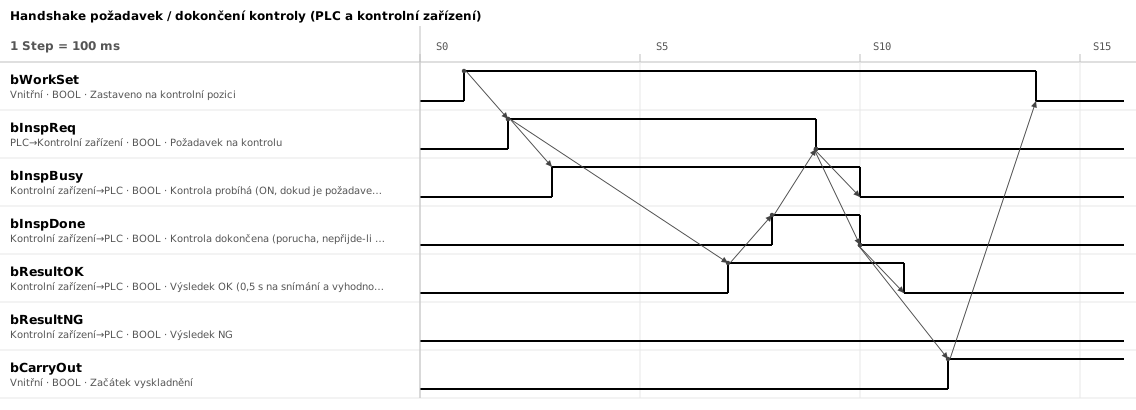
1. Šest signálů; požadavek a dokončení padají až po spatření druhé strany
| Signál | Budí | Význam |
|---|---|---|
bWorkSet | PLC (interní) | Kus zastavil na kontrolní pozici. Spouštěč požadavku |
bInspReq | PLC → kontrolní zařízení | Požadavek na kontrolu. Drží se, dokud se nezapne kontrola dokončena |
bInspBusy | Kontrolní zařízení → PLC | Kontrola probíhá. Drží se ON, dokud je požadavek přijímán; podle toho PLC ví, že požadavek dorazil |
bInspDone | Kontrolní zařízení → PLC | Kontrola dokončena. Drží se, dokud požadavek nevypne |
bResultOK / bResultNG | Kontrolní zařízení → PLC | Výsledek. Nemění se, dokud je kontrola dokončena ON |
bCarryOut | PLC (interní) | Začátek vyskladnění. Zapne se po spatření vypnutí kontrola dokončena |
Kontrolní zařízení je nastavené tak, aby drželo dokončení, dokud požadavek nespadne: buď nastavením handshaku kamerového systému, nebo ho budí PLC na straně kontroly. Zařízení ponechané s vracením výsledku jako impulsu pevné délky tento diagram nevytvoří.
Kontrola probíhá (bInspBusy) je potvrzení, že požadavek byl přijat. Zapne se v cyklu po požadavku a drží se, dokud požadavek nespadne. Je-li požadavek vystaven a kontrola probíhá nepřijde, zařízení požadavek nevidí, a poruchu lze vyhlásit dávno před 3 s čekání na dokončení.
2. Šipky určují pořadí; pevně dané časy jsou jen 0,5 s a limity
Změny spojené šipkami jsou od sebe o jeden dílek (100 ms) jen proto, aby bylo vidět pořadí. Skutečné odpovědi přicházejí v rámci zpoždění cyklu a komunikace (jednotky až desítky ms). Pevně dané časy jsou jen 0,5 s na snímání a vyhodnocení a limity z oddílu 4.
- Když kus zastaví na kontrolní pozici, vystavit požadavek
- Kontrolní zařízení vystaví nejdřív výsledek, pak kontrola dokončena 0,5 s na snímání a vyhodnocení.
- PLC přečte výsledek na náběžné hraně dokončení, uloží ho a pak shodí požadavek Zařízení výsledek potom smaže. Rozhoduje o cíli vyskladnění, proto ho uchovejte v datech kusu (např. bit výsledku ve sledovacím slově).
- Když požadavek spadne, zařízení shodí dokončení a pak výsledek Obrácené pořadí než při vystavení.
- PLC zahájí vyskladnění po spatření vypnutí kontrola dokončena bWorkSet vypne, když kus odjede.
3. Výsledek před dokončením; požadavek a dokončení padají až po spatření druhé strany
- Výsledek vystavte před dokončením a shoďte ho po něm PLC čte výsledek na náběžné hraně dokončení. I když zařízení vystaví obojí ve stejném cyklu, přes paralelní I/O nebo síť nemusí do PLC dorazit současně. Předstih dejte alespoň rozdíl vstupních odezev u paralelního I/O, nebo jeden cyklus obnovy u sítě.
- OK a NG rozdělte do dvou bodů a oba OFF berte jako poruchu S jedním bodem udělá porucha zapojení z každého dobrého kusu NG. S jediným „ON znamená OK“ přerušený vodič výsledku způsobí, že každý dobrý kus vypadá jako NG, a vyhazují se, dokud si toho někdo nevšimne. Se dvěma body se „dokončení ON, ale ani OK, ani NG“ zachytí na místě a linka se zastaví.
- Požadavek držte, dokud nepřijde dokončení, a dokončení, dokud požadavek nespadne Impuls druhá strana mine. Stejný důvod jako „čtyři změny požadavku a odpovědi“ v návodu Jak nakreslit časový diagram: cokoli kratšího než cyklus nebo perioda obnovy příjemce zmizí dřív, než to uvidí.
- Další požadavek a vyskladnění čekají na vypnutí kontrola dokončena Aby se výsledek předchozího kusu nečetl jako výsledek tohoto. Vystavte další požadavek, když je dokončení ještě ON, a předchozí dokončení a výsledek se přečtou jako aktuální. Je to i podmínka vyskladnění, aby se dokončení, které nemůže spadnout (1 s v oddílu 4), zachytilo, dokud je kus ještě na kontrolní pozici.
4. Každé čekání má limit a po jeho překročení se zastaví s poruchou
Bez limitu PLC čeká na dokončení donekonečna, když se kontrolní zařízení zastaví, a linka stojí bez jakéhokoli důvodu na obrazovce.
- Požadavek ON → dokončení ON — 3 s. Kontrola 0,5 s s jedním opakovaným snímkem trvá asi 1 s, tedy trojnásobek. Uvedeno i v popisu bInspDone v diagramu
- Požadavek OFF → dokončení OFF — 1 s. Zařízení musí jen uvidět pád požadavku, takže odpoví během několika cyklů
Výsledek NG má stejný postup, jen se místo bResultOK zapne bResultNG. Návrat do výchozí polohy po vypršení času nebo poruše zařízení je jiný příběh, kreslí se do samostatného časového diagramu nebo Jak nakreslit vývojový diagram řízení PLC.
5. Tři věci ke změně: název, názvy signálů, doba zpracování
Po načtení do Timing Chart Editor přes „Otevřít tuto ukázku v editoru“ měňte v tomto pořadí.
- Název, názvy zařízení, čas na Step — „Údaje diagramu…“ na panelu nástrojů (Ctrl+I). „(PLC a kontrolní zařízení)“ v názvu zůstane i po změně názvů zařízení, proto ho opravte zde
- Názvy signálů a komentáře — Dvojklik na název řádku. „0,5 s“ a „3 s“ v komentářích změňte na své hodnoty. Pokud se u vás píší čísla operandů jako Y100, dejte je rovnou do názvu signálu
- Doba zpracování — Přemalujte úseky ON bResultOK a bInspDone. Šipky jsou připojené k přechodům, takže je po přemalování nakreslete znovu. Je-li diagram krátký, zvyšte „Kroky“ na panelu nástrojů nebo prodlužte čas na Step
Ve Výstup → Export… zvolte SVG a máte obrázek pro vložení do specifikace. Stiskem „Vývojový diagram →“ na panelu nástrojů získáte vývojový diagram: šipky se stanou „na který vstup čekat, než se změní který výstup“. Můžete také stáhnout JSON a nechat AI přejmenovat signály podle vaší konvence (formát JSON).
Nástroje, kterými byla ukázka vytvořena
- Timing Chart Editor — Obrázek výše a JSON ukázky byly vytvořeny a exportovány v tomto editoru.
- Flowchart Editor — Převádí šipky diagramu na posloupnost čekání a procesů.
Související články
- Časový diagram pneumatického válce (ukázka)
- Časový diagram pásového dopravníku (ukázka)
- Časový diagram polohování serva (ukázka)
- Jak nakreslit časový diagram
- Jak nakreslit vývojový diagram řízení PLC
- Datový formát JSON
yk.builds