Časový diagram přepravy a zastavení v poloze pásového dopravníku — Před zastavením zpomalit (ukázka)
Naposledy upraveno: 2026-09-23 / Kategorie: Ukázky, časové diagramy
Ukázka kusu, který na pásový dopravník poháněný frekvenčním měničem přijde z předchozí stanice, zpomalí, zastaví na pracovní pozici a je uvolněn dál. Pro programátora dopravníku, který chce vyřešit „pokaždé zastaví jinde a robot kus mine“.
Otevřít tuto ukázku v editoru Stáhnout JSON
Bezplatný editor v prohlížeči se otevře na nové kartě s načteným diagramem. Bez instalace, bez registrace a nic, co zadáte, se nikam neodesílá. Úpravy nemění ukázku na této stránce. JSON jsou zdrojová data pro opětovné otevření v editoru nebo předání AI (formát: Datový formát JSON).
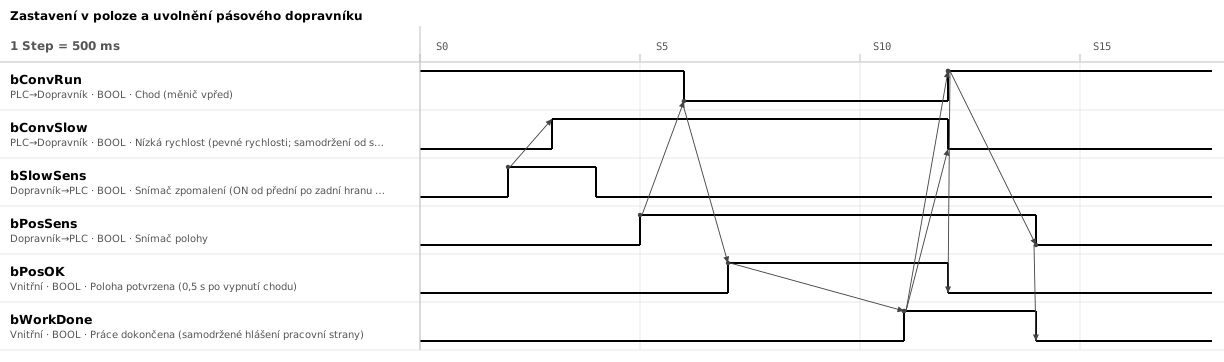
1. Šest signálů; nízkou rychlost, potvrzení a dokončení práce drží PLC
| Signál | Směr | Význam |
|---|---|---|
bConvRun / bConvSlow | PLC → měnič | Chod (vpřed) a volba nízké rychlosti (pevné rychlosti). Nízká rychlost se samodrží od snímače zpomalení a ruší se při uvolnění |
bSlowSens / bPosSens | Snímač → PLC | Snímač zpomalení a snímač polohy. ON, dokud je kus před nimi |
bPosOK | PLC (interní) | Poloha potvrzena. Chod je vypnutý 0,5 s a snímač polohy je stále ON. Ruší se při uvolnění (chod ON) |
bWorkDone | PLC (interní) | Práce dokončena. Samodržené hlášení dokončení z pracovní strany (robot nebo tlačítko dokončení obsluhy). Ruší se, jakmile kus opustí snímač polohy |
2. Jeden kus: zpomalení, zastavení, potvrzení, práce, uvolnění
Jeden dílek je 0,5 s.
- S2 → S3: při zapnutí snímače zpomalení přepnout na nízkou rychlost. Kus je krátký, takže snímač v S4 vypne, ale nízká rychlost je samodržená a pokračuje
- S5 → S6: při zapnutí snímače polohy vypnout chod. Kus ještě kousek popojede, než měnič doběhne
- S7: 0,5 s po vypnutí chodu, pokud je snímač polohy stále ON, potvrdit a začít práci. Práce trvá 2 s
- S11 → S12: po dokončení práce zapnout chod, zrušit nízkou rychlost a vyslat kus vysokou rychlostí
- S14: jakmile kus opustí snímač polohy, zrušit dokončení práce a přijmout další kus
3. Před zastavením zpomalit a s potvrzením počkat 0,5 s
- U snímače zpomalení přejít na nízkou rychlost, u snímače polohy zastavit Zastavení z plné rychlosti dá kus pokaždé jinam. Dráha ujetá po vypnutí chodu roste s druhou mocninou rychlosti: poloviční rychlost, čtvrtinová dráha. Doběh od zapnutí snímače polohy změřte při uvádění do provozu a snímač zpomalení namontujte o tolik dříve na držák s podélnou drážkou.
- Nízkou rychlost samodržet a zrušit ji při uvolnění Buzená přímo snímačem zpomalení by se cestou vrátila na vysokou rychlost. Kus kratší než rozestup obou snímačů opustí snímač zpomalení dřív, než dojede do polohy. Zrušení ve stejném Step jako vypnutí chodu může podle toho, který výstup spadne první, na okamžik povelovat vysokou rychlost.
- Polohu potvrdit 0,5 s po vypnutí chodu Kus se při doběhu ještě pohybuje. Počkejte, až stojí, ověřte, že snímač polohy je stále ON, a teprve pak začněte práci. Chcete-li hlídat přejetí, přidejte kousek za polohu snímač přejetí.
- Dokončení práce zrušit, až kus opustí snímač polohy Zrušené během uvolňování způsobí, že se na stejném kusu pracuje znovu: je-li podmínkou zastavení „snímač polohy ON a práce nedokončena“, chod se v okamžiku zrušení znovu vypne. Zrušené až po odjezdu kusu znamená, že další ON snímače polohy je jistě nový kus.
4. Zaseknutí, prokluz a chybějící kusy se odhalí limitem času mezi snímači
- Po snímači zpomalení se snímač polohy nezapne: čas jízdy nízkou rychlostí změřte při uvádění do provozu a limit nastavte na dvoj- až trojnásobek. Příčiny: kus zachycený o vedení a pás pod ním prokluzuje, kus spadl nebo byl odebrán, znečištěný snímač. Chcete-li poznat, zda prokluzuje samotný pás na hnacím bubnu, přidejte indukční snímač hlídající otáčení vratného bubnu
- Po uvolnění se snímač polohy nevypne: zaseknutí na výstupu. Limit určete stejně, z doby, za kterou jeden kus projede vysokou rychlostí
Je-li při potvrzení polohy snímač zpomalení ON, další kus dojel těsně za předchozím. Ten nikdy nevytvoří náběžnou hranu na snímači zpomalení, takže uvolněný jen tak dojede ke snímači polohy vysokou rychlostí a přejede. Buď přidejte „snímač zpomalení OFF“ do podmínky zrušení nízké rychlosti, nebo zastavte s poruchou a přestaňte přijímat z předchozí stanice. Mezeru mezi kusy udržujte větší, než je rozestup snímačů minus délka kusu plus doběh při zastavení.
5. Jiná provedení: způsob zastavení a podmínky uvolnění čtěte jinak
- Mechanické ustavení polohy: u válečkového dopravníku, který smí pod kusem prokluzovat, nechte běžet a kus zastavte dorazem. Zvedání a spouštění dorazu má stejný tvar jako Časový diagram pneumatického válce (ukázka). Pro hromadění před stanicí přidejte na konec fronty snímač plnosti a přestaňte přijímat, když je několik sekund ON
- Předání na další dopravník: do podmínky uvolnění v S11 → S12 přidejte přes AND „připraven přijmout“ další stanice. Signály předání mají tvar požadavku a dokončení z Časový diagram handshaku (ukázka)
- Brzdový motor bez měniče: řádek nízké rychlosti zmizí. Motor vypněte u snímače polohy z plné rychlosti a zabrzděte (brzda se zabrzděním pružinou zabere po odpojení napájení). Poloha zastavení kolísá víc než v tomto diagramu, o vyšší rychlost a zpoždění záběru brzdy
- Poloha zastavení jako číslo: místo snímače polohy zastavte podle hodnoty enkodéru nebo signálu „v poloze“ serva
Nástroje, kterými byla ukázka vytvořena
- Timing Chart Editor — Obrázek výše a JSON ukázky byly vytvořeny a exportovány v tomto editoru.
- Flowchart Editor — Převádí šipky diagramu na posloupnost čekání a procesů.
Související články
- Časový diagram polohování serva (ukázka)
- Jak nakreslit časový diagram
- Časový diagram pneumatického válce (ukázka)
- Časový diagram handshaku (ukázka)
yk.builds