Časový diagram v draw.io — Kreslení body a čarami a kde ho přidání Step rozbije
Naposledy upraveno: 2026-09-24 / Kategorie: Časové diagramy, srovnání metod
Časový diagram v draw.io snese přidané Step lépe, když se nakreslí v editoru a vloží, než když se kreslí body a čarami. Tento návod je pro každého, kdo kreslí schéma systému v draw.io a chce mít diagram ve stejném souboru.
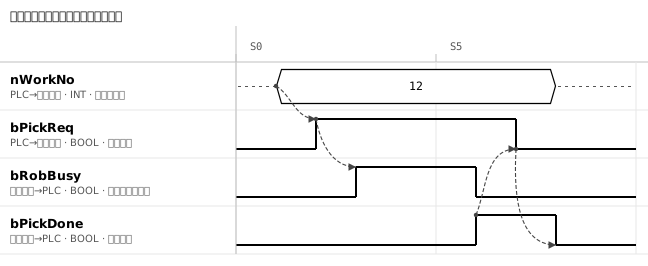
1. Pokud kreslíte body a čarami, nastavte mřížku na šířku Step dřív, než umístíte body
Časový diagram v draw.io je kombinace bodů, čar a obdélníků, protože draw.io (diagrams.net) nemá ani šablonu, ani tvary pro rozložení signálů. Oficiální návod na UML timing diagram ho také staví z malých bodů, čar a obdélníků.
- Nastavte mřížku na šířku Step Mřížka je výchozí 10, takže jeden Step udělejte jako čtyři dílky mřížky (40). Tvary i lomové body čar se přichytávají k mřížce, takže změny v různých řádcích lícují. Při posouvání změny nedržte Alt, jinak opustí mřížku.
- Signály BOOL kreslete jako body spojené čarami Na každou změnu umístěte malý bod (tvar waypoint) a spojte je rovnými čarami bez šipek. Jedna čára s přidanými lomovými body vypadá stejně, ale její lomové body vpravo se při přidání Step neposunou (oddíl 2), takže bod umístěte pokaždé.
- Čísla a stavy skládejte ze šestiúhelníků na doraz Číslo jako číslo kusu je šestiúhelník s popiskem „12“. Kde se hodnota mění, přiražte ho k dalšímu šestiúhelníku; špičaté konce se setkají a změna vypadá jako křížení (><).
- Příčinné vztahy kreslete jako šipky z bodu do bodu Od bodu, kde se požadavek na odběr zapne, k bodu, kde se zapne robot v činnosti. Táhněte z modré šipky, která se objeví nad bodem, a pusťte na dalším bodu; čára se k němu připojí. Šipka připojená k bodu se posune s ním.
2. Úpravy a export bolí: lomové body se za přidaným Step neposunou
Kresba v draw.io drží jen polohy bodů; o Step ani o vztazích mezi signály nic neví. Každé „zpozdi odběr dokončen o jeden Step“ znamená posouvat body a lomové body jeden po druhém.
- Lomové body jedné čáry se za přidaným Step neposunou — Přidání Step je tažení, které uvolní místo. Táhněte doprava s podrženými Alt, Ctrl a Shift a posunou se jen tvary vpravo dole od kliknutí. Průběhy nakreslené body posunou své pravé body, ale průběh nakreslený jako jedna čára začíná vlevo a neposune se.
- Signály měnící se ve stejném Step se posouvají po jednom — Kresba nezná pojem „mění se ve stejném Step“. Zpozděte zapnutí odběr dokončen o jeden Step a musíte posunout i bod, kde se v tomto Step vypíná robot v činnosti, a pak body vypnutí požadavku na odběr a odběr dokončen za ním. Šipky připojené k bodům se posunou, ale o zapomenutém bodu kresba nic neřekne.
- Hodnoty nelze z kresby zpětně přečíst — Vyberte bod a karta Uspořádat ukáže jen souřadnice. Zda se odběr dokončen zapíná ve Step 6 nebo 7, se musí dopočítat z tohoto čísla nebo odpočítat na mřížce. Tvary a čáry lze generovat z CSV, ale lomové body ne, a úpravy v kresbě se do CSV nikdy nevrátí.
- Text SVG se v jiných aplikacích rozbije — draw.io zapisuje text SVG ve výchozím stavu jako HTML a aplikace, které ho neumí vykreslit, nahradí text hrubou náhradou. Pro specifikaci zaškrtněte Převést popisky na SVG na kartě Text, nebo ve verzích draw.io bez této volby použijte PNG.
3. Často měněné diagramy: nakreslete je v editoru a vložte do draw.io
Takové diagramy se kreslí v Timing Chart Editor a vkládají do draw.io. Export je jednosměrný: diagram upravený v draw.io nelze načíst zpět. Na straně draw.io jen přidávejte poznámky a rámečky. Editor s otevřeným diagramem shora (otevře se v nové kartě) umožní vyzkoušet kroky 2 až 4 níže tak, jak jsou.
- Seřaďte signály Pokud už jsou přiděleny, pošlete nWorkNo a bPickReq z Address Map Editor jeho příkazem „Do časového diagramu →“. Pokud ne, vložte seznam signálů do „Import…“ v seznamu proměnných vlevo.
- Obarvěte průběhy a nakreslete šipky V řádcích BOOL tažením do strany obarvěte ON; v číselných řádcích dvojklikem zapište hodnotu. Stiskněte „Šipka“ na panelu nástrojů a táhněte od změny, kde se objeví číslo kusu, ke změně, kde se zapne požadavek na odběr. Šipky se ukládají podle čísla Step, takže vložení Step posune průběhy i šipky za ním společně.
- Vložte do draw.io V exportu zvolte Draw.io, zkopírujte a vložte do nové stránky pomocí Ctrl+V. Pokud se XML vloží jako prostý text, smažte ho a otevřete Další → Upravit diagram…; obsah vyberte pomocí Ctrl+A, vložte a stiskněte Použít.
- Vložený diagram seskupte a přidejte poznámky Hned po vložení ho seskupte pomocí Ctrl+G a pozdější výměna je jen smazání. Vložené tvary sedí na mřížce (10), takže poznámky a rámečky přichycené k mřížce lícují se změnami. Průběhy a šipky nejsou propojeny, takže posunutí změny uvnitř draw.io nechá šipku tam, kde byla.
4. Diagram upravený v draw.io: stejnou úpravu udělejte v JSON a exportujte znovu
Průběh upravený v draw.io se před výměnou diagramu znovu udělá v JSON editoru. Předejte .drawio robotikovi a může se vrátit s průběhy upravenými v draw.io; úprava není v JSON, takže ji další export smaže. JSON uložte pomocí Ctrl+S a držte ho vedle .drawio pod stejným názvem (datový formát JSON).
Nástroj použitý pro obrázek v tomto článku
Obrázek v tomto článku byl nakreslen v Timing Chart Editor a exportován jako SVG.
- Timing Chart Editor — Seřaďte signály, obarvěte úseky ON, nakreslete příčinné šipky. Zvolte Draw.io jako formát exportu a získáte diagram, který lze vložit do draw.io.
Bez instalace, bez registrace. Běží v prohlížeči.
Související články
yk.builds