Jak nakreslit vývojový diagram řízení PLC — Nejprve určete stavy a podmínky přechodů, pak pište ladder
Naposledy upraveno: 2026-09-23 / Kategorie: Programování PLC, návrh řídicí logiky
Vývojový diagram řízení určuje stavy stroje a podmínky přechodů mezi nimi dřív, než se napíše jakýkoli ladder. Tento návod je pro každého, kdo sestavil sekvenci ze samodržení a blokování a pak si nebyl jistý, odkud po zastavení znovu spustit.
1. Pořadí kroků lze držet jen jako stav
Kde se proces právě nachází, se v programu nikde neobjeví, pokud to konstruktér nedrží jako stav. PLC v každém cyklu znovu vyhodnocuje každou příčku shora dolů. Žádná příčka nikdy „nečeká na další vstup“.
Sestavte to bez určení stavů a postup procesu skončí zakódovaný ve spleti samodržení a blokování. Aktuální pozice je rozptýlena po mnoha cívkách a stane se toto.
- Sledujete cívku a stále nevíte, proč je ON
- Po vyjmutí kusu uprostřed cyklu nikdo neví, odkud je bezpečné znovu spustit
- Přidání jedné podmínky zastaví nesouvisející krok
Rozdělte proces na kroky (stavy) a mějte v každém okamžiku aktivní přesně jeden krok. Pak jsou výstupy, které se mají budit, a podmínka opuštění úplné uvnitř tohoto kroku. Obdélník procesu ve vývojovém diagramu je jeden krok; kosočtverec rozhodnutí je podmínka jeho opuštění. Kreslení vývojového diagramu je návrh kroků.
2. Oddělte procesy od rozhodnutí a dejte každému čekání časový limit
- Oddělte procesy (obdélníky) od rozhodnutí (kosočtverců) Obdélník je krok: výstupy držené po celou jeho dobu. Kosočtverec je podmínka opuštění tohoto kroku. Napište „vysunout a čekat na koncovou polohu“ do jednoho obdélníku a nikdo nepozná, kde se krok mění.
- Dejte každému čekání na pohyb časový limit a cíl Pokud vstup nikdy nepřijde, protože selhal snímač nebo se zasekl kus, čekání trvá věčně. Považovat vypršení času za poruchu je jediný způsob, jak se PLC dozví, že se něco zastavilo. Čekání na člověka, jako tlačítko start nebo reset, může čekat bez limitu.
- Nakreslete, kam jdou poruchy a cestu zpět Nakreslete cestu poruchové zastavení → návrat do výchozí polohy → čekání na start. Pokud není určen krok, odkud lze znovu spustit, restart se na místě dělá metodou pokusu a omylu.
- Kroky číslujte s mezerami (10, 20, 30…) Aby pozdější přidání kroku nepřečíslovalo vše. Na čísla kroků se odkazuje i zobrazení na dotykovém panelu a historie poruch.
- Co bylo spuštěno společně, čeká na dokončení obou Rozhodnutí o pokračování kontroluje obě dokončení. Pokračujte jen po jednom a další pohyb začne dřív, než druhý skončí, a dojde ke kolizi.
- Nikdy nepostupujte o více než jeden krok v jednom cyklu U každého rozhodnutí určete, zda sleduje náběžnou hranu, nebo stav ON. Pokud je další podmínka splněna už v cyklu, kdy se krok změnil, kroky proběhnou naráz. Držené tlačítko start to dělá pořád.
3. Příklad — oddělte obdélníky a objeví se místa zastavení a cesta zpět
Proces a čekání v jednom obdélníku skryje, kde krok pokračuje
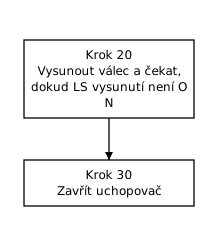
Diagram neříká, kde v kroku 20 se pokračuje, ani kam se jde, když koncová poloha nikdy nepřijde. Každý implementátor si to rozhodne sám.
Oddělte procesy a rozhodnutí a přímo to odpovídá obvodu s číslem kroku
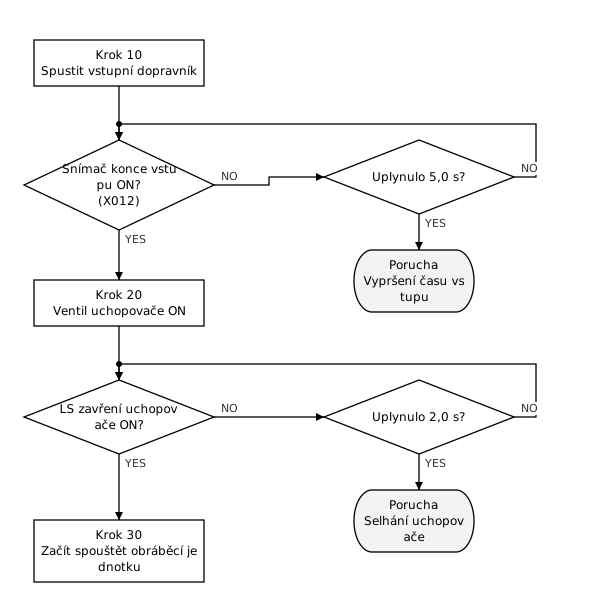
Tento tvar se přímo převede na ladder s jedním registrem čísla kroku. Když jsou „aktuální číslo kroku“ a „podmínka rozhodnutí“ obě splněny, načte se další číslo. Číslo kroku slouží zároveň jako zobrazení stavu stroje, takže vidíte, kde se zastavil.
Cestu zpět z poruchy udělejte jako smyčku vracející se k čekání na start
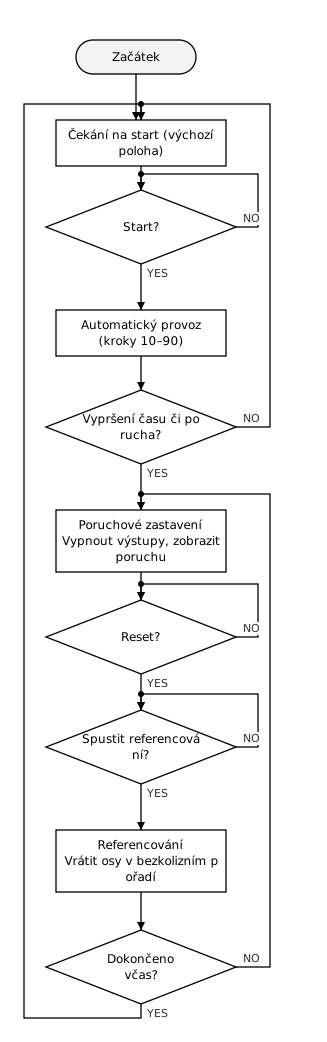
Ať cyklus doběhne do konce, nebo se zastaví na vypršení času či poruchu, vždy se vrátí k čekání na start. Stroj je vždy někde na této smyčce, takže nikdy není pochyb, odkud znovu spustit.
Najetí do reference začne, až když obsluha stiskne tlačítko. Kdyby se osy rozjely hned po smazání poruchy resetem, pohnuly by se dřív, než obsluha zkontroluje okolí. Před vstupem dovnitř otevřete ochranné dveře a nechte bezpečnostní obvod nejprve odpojit napájení. Sekvence po nouzovém zastavení je v Vývojový diagram obnovy po nouzovém zastavení (ukázka).
4. Kreslete v tomto pořadí: stavy → podmínky → limity → cesta zpět → čísla
- Vypište stavy, ve kterých může stroj být Čekání na start, vstup, obrábění, výstup, poruchové zastavení a tak dále. Zatím je není nutné spojovat.
- Pro každý stav určete výstupy a podmínku pokračování Pokud existuje časový diagram, jeho šipky příčin jsou tyto podmínky.
- Dejte každému čekání na pohyb časový limit a cíl poruchy Limit nastavte na normální dobu pohybu plus rezervu.
- Nakreslete cestu zpět z poruchy Určete postup najetí do reference a krok, odkud lze znovu spustit.
- Očíslujte kroky Nechte mezery.
5. Kde lidé klopýtají: ruční režim, pořadí referencování, názvy rozhodnutí
- Kreslení jen automatické sekvence — Ruční ovládání a najetí do reference jsou samostatné toky. Co ruční režim dovoluje (například krokování s otevřenými dveřmi) se určuje a kreslí odděleně od automatického toku
- Zapsat referencování jako „vrátit každou osu do reference“ — Podle toho, kde osy jsou, se cestou zpět srazí. Dejte do toku pořadí, které zabrání kolizím z jakékoli výchozí polohy
- Dát rozhodnutí název, který skrývá jeho obsah — Napište jen „připraveno“ a implementátor rozhodne, co znamená připraveno. Pište signály, na které se rozhodnutí dívá
6. V kombinaci s časovým diagramem je ladder téměř napsán
Jakmile časový diagram určí pořadí a spouštěče a vývojový diagram větve a cíle poruch, je téměř rozhodnuto, co půjde do ladderu. Časový diagram ukazuje jeden příběh v časovém pořadí; vývojový diagram ukazuje všechny příběhy jako přechody stavů.
Nástroje použité pro obrázky v tomto článku
Každý obrázek v tomto článku byl nakreslen ve Flowchart Editor a exportován jako SVG.
- Flowchart Editor — Seřaďte procesy a rozhodnutí, spojte je a kroky očíslujte automaticky. Umí také sestavit rozhodnutí a čekání ze šipek časového diagramu.
- Timing Chart Editor — Určuje pořadí signálů a spouštěče, z nichž se tok staví.
- Address Map Editor — Přiděluje operandy PLC signálům použitým v toku.
Bez instalace, bez registrace. Běží v prohlížeči.
Související články
- Vývojový diagram najetí do reference (ukázka)
- Vývojový diagram obnovy po nouzovém zastavení (ukázka)
- Jak nakreslit časový diagram
- Jak sestavit mapu adres PLC
- Jak nakreslit schéma systému
- Nechte AI nakreslit specifikaci
- Datový formát JSON — Formát, který čtou a zapisují čtyři editory, se schématem, validací a příklady
- Jak napsat specifikaci řízení
- Jak nakreslit stavový diagram PLC
yk.builds