Časový diagram v Excelu — Kreslení mřížkou buněk a ohraničením a kde se to rozpadá
Naposledy upraveno: 2026-09-23 / Kategorie: Časové diagramy, srovnání metod
Časový diagram v Excelu sestavený z tabulky jedniček a nul drží lépe než diagram kreslený ohraničením. Tento návod je pro každého, jehož firemní specifikace žijí v Excelu a kdo chce mít diagram ve stejném sešitu: postup kreslení a kde se to rozpadá.
1. Pokud kreslíte ohraničením, udělejte ze sloupců mřížku s jedním sloupcem na Step
Na jeden nebo dva diagramy, které se skoro nebudou měnit, ohraničení stačí. Zúžit sloupce do mřížky a kreslit průběhy ohraničením je obvyklý způsob. Potíže začnou, když se pořád přidávají Step a prohazují signály (oddíl 2).
- Udělejte ze sloupců mřížku Od sloupce D dál je jeden sloupec jeden Step. Sloupce A až C obsahují název signálu, směr a komentář. Nastavte šířku sloupce na 2 až 3 znaky a v řádku 1 očíslujte Step.
- Signály BOOL kreslete ohraničením Použijte dva řádky na signál: ON je dolní ohraničení horního řádku, OFF dolní ohraničení dolního řádku. Změna je svislé ohraničení. Pouhé vyplnění úseku ON je rychlejší, ale bez hodnot se snadno přepočítá Step změny.
- U čísel a stavů sloučte buňky a zapište hodnotu Sloučte buňky úseku se stejnou hodnotou a napište „2“ nebo „přeprava“. Změnu označuje svislé ohraničení.
- Příčinné vztahy kreslete šipkami z obrazců Vztah jako „vidět zapnutí požadavku na vstup, pak spustit dopravník“ se stane šipkou. Použijte Vložení → Obrazce a kreslete od změny příčiny ke změně důsledku.
- Limity čekacích dob pište jako poznámky Šířka mřížky není úměrná času. Pravidlo jako „vstup dokončen do 10 s od zapnutí požadavku na vstup, jinak porucha“ jde do poznámky vedle diagramu.
2. Diagram kreslený ohraničením se při každé úpravě rozjede
Diagram kreslený ohraničením se rozpadá, protože průběhy jsou jen obrázek a nenesou hodnoty. Tři věci se pokazí.
- Šipky se s průběhy neposunou — Obrazec šipky je ukotven k pozici buňky, ne ke změně. Zda se posune s vloženým sloupcem, závisí na nastavení obrazce. Tak či tak, posuňte změnu o jeden Step a šipka zůstane, kde byla. Posun je vidět jen porovnáním obrázků, takže každá úprava znamená znovu zkontrolovat všechny šipky.
- Průběhy nikde neexistují jako hodnoty — Ohraničení a výplně jsou jen obrázek. Skutečnost „vstup dokončen je ON ve Step 4“ není nikde uložena. Žádná jiná tabulka ani vzorec se na ni nemůže odkázat a Step změny lze zjistit jen počítáním buněk.
- Mřížka při tisku zmizí — Mřížka Excelu se ve výchozím stavu netiskne. Bez mřížky nikdo nepřečte, který Step je který. Zaškrtněte Rozložení stránky → Mřížka → Tisk, nebo nakreslete hranice Step jako ohraničení. Světlé výplně také při černobílém tisku často mizí.
3. Diagram sestavený z tabulky jedniček a nul drží
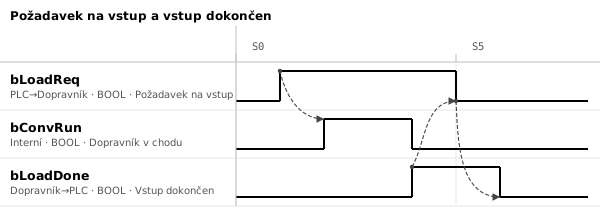
Aby držel, mějte v Excelu tabulku jedniček a nul a diagram z ní sestavte. Jeden řádek na signál, jeden sloupec na Step. Níže je požadavek na vstup a vstup dokončen mezi PLC a vstupním dopravníkem.
| Proměnná | Směr | Komentář | 0 | 1 | 2 | 3 | 4 | 5 | 6 | 7 |
|---|---|---|---|---|---|---|---|---|---|---|
bLoadReq | M→S | Požadavek na vstup | 0 | 1 | 1 | 1 | 1 | 0 | 0 | 0 |
bConvRun | Interní | Dopravník v chodu | 0 | 0 | 1 | 1 | 0 | 0 | 0 | 0 |
bLoadDone | S→M | Vstup dokončen | 0 | 0 | 0 | 0 | 1 | 1 | 0 | 0 |
Vzhled dodá podmíněné formátování. Vyberte oblast hodnot, pak Domů → Podmíněné formátování → Zvýraznit pravidla buněk → Rovná se. Dejte „1“ výplň a úseky ON se zobrazí jako pruhy; s jedničkami a nulami v buňkách se změny nedají přepočítat. Přidání Step je jen vložení sloupce a na hodnoty se lze odkazovat z jiných tabulek a vzorců.
Co tabulka nakreslit neumí, jsou šipky. Chcete-li zachovat příčinné vztahy, napište je vedle tabulky textem: „požadavek na vstup ON → dopravník v chodu ON“. Pokud potřebujete skutečné šipky, nakreslete je v editoru takto.
4. Pro šipky vložte tabulku hodnot do editoru
Tabulku hodnot lze vložit přímo do Timing Chart Editor a nakreslit šipky. Na rozdíl od ohraničení se šipky při přidání Step posunou s ním.
- Připravte proměnné Stiskněte „Import…“ v seznamu proměnných vlevo a vložte seznam signálů zkopírovaný z Excelu. Sloupce jsou název proměnné, typ, komentář a směr; s řádkem záhlaví na pořadí nezáleží. Bez sloupce typu se vše čte jako BOOL a sloupce Step se přeskočí, takže tabulku z oddílu 3 lze vložit tak, jak je.
- Vložte tabulku hodnot Dvojklikem na proměnné přidejte řádky ve stejném pořadí jako v tabulce Excelu. Vyberte buňku Step 0 horního řádku a zkopírovanou oblast jedniček a nul vložte pomocí Ctrl+V. V řádcích BOOL znamenají ON i „ON“ a „○“.
- Nakreslete šipky Stiskněte „Šipka“ na panelu nástrojů a táhněte od změny příčiny ke změně důsledku. Vložte nebo smažte Step a šipky se posunou s ním. Šipka, jejíž změna po úpravě zmizela, se stane tečkovanou, takže zapomenutá oprava je vidět.
- Zpět do Excelu Zkopírujte obrázek (PNG) z Výstup → Export… a vložte ho do Excelu. Nebo uložte SVG do souboru, vložte ho přes Vložení → Obrázky a pravým tlačítkem → Převést na obrazec můžete upravovat čáry a text. Převést na obrazec existuje v novějších verzích Excelu; jinak použijte PNG.
Oblasti lze kopírovat i z editoru do Excelu, takže hodnoty upravené v editoru se vrátí do tabulky Excelu. Diagram uložte jako JSON pomocí Ctrl+S (formát je v datovém formátu JSON).
5. I když je specifikace v Excelu, diagram kreslete z tabulky hodnot a vyměňujte ho
I když pravidla říkají, že se specifikace odevzdává v Excelu, diagram kreslete z tabulky hodnot a vložte exportovaný PNG. Vložený obrázek nikdy neupravujte; pro změnu upravte tabulku hodnot a vložte znovu. Přímá úprava obrázku nechá tabulku a diagram rozejít se.
Nástroj použitý pro obrázek v tomto článku
- Timing Chart Editor — Obrázek výše vznikl vložením tabulky hodnot, nakreslením šipek a exportem jako SVG. Běží v prohlížeči a nic, co zadáte, se nikam neposílá.
Související články
- Jak nakreslit časový diagram
- Časový diagram v draw.io
- Časový diagram handshaku (ukázka)
- Nechte AI nakreslit specifikaci
yk.builds