Wykres czasowy w Excelu — Rysowanie siatką komórek i obramowaniami oraz gdzie to się sypie
Ostatnia zmiana: 2026-09-23 / Kategoria: Wykresy czasowe, porównanie metod
Wykres czasowy w Excelu zbudowany z tabeli jedynek i zer trzyma się lepiej niż rysowany obramowaniami. Ten poradnik jest dla każdego, u kogo firmowe specyfikacje żyją w Excelu i kto chce mieć wykres w tym samym skoroszycie: kroki rysowania i gdzie to się sypie.
1. Jeśli rysujesz obramowaniami, zrób z kolumn siatkę, jedna kolumna na Step
Na jeden czy dwa wykresy, które prawie się nie zmienią, obramowania wystarczą. Zwęź kolumny w siatkę i rysuj przebiegi obramowaniami; tak się to zwykle robi. Kłopot zaczyna się, gdy ciągle dochodzą Step i zamieniają się sygnały (punkt 2).
- Zrób z kolumn siatkę Od kolumny D w prawo jedna kolumna to jeden Step. Kolumny A–C zawierają nazwę sygnału, kierunek i komentarz. Ustaw szerokość kolumn na 2–3 znaki i ponumeruj Step w wierszu 1.
- Sygnały BOOL rysuj obramowaniami Użyj dwóch wierszy na sygnał: ON to dolne obramowanie górnego wiersza, OFF dolne obramowanie dolnego wiersza. Zmiana to pionowe obramowanie. Samo wypełnienie zakresu ON jest szybsze, ale bez wartości łatwo pomylić Step zmiany.
- Liczby i stany: scal komórki i wpisz wartość Scal komórki zakresu o tej samej wartości i wpisz „2” albo „transport”. Zmianę zaznacza pionowe obramowanie.
- Związki przyczynowe rysuj kształtami strzałek Relacja taka jak „zobacz włączenie żądania podania, potem uruchom przenośnik” staje się strzałką. Użyj Wstawianie → Kształty i rysuj od zmiany przyczyny do zmiany skutku.
- Limity czasu oczekiwania pisz jako uwagi Szerokość siatki nie jest proporcjonalna do czasu. Reguła taka jak „podanie zakończone w ciągu 10 s od żądania podania ON, inaczej błąd” idzie do uwagi obok wykresu.
2. Wykres z obramowań rozjeżdża się przy każdej poprawce
Wykres z obramowań się sypie, bo przebiegi to tylko obrazek bez wartości. Psują się trzy rzeczy.
- Strzałki nie podążają za przebiegami — Kształt strzałki jest zakotwiczony w pozycji komórki, nie w zmianie. Czy przesunie się z wstawioną kolumną, zależy od ustawień kształtu. Tak czy inaczej, przesuń zmianę o jeden Step, a strzałka zostanie tam, gdzie była. Rozjazd widać tylko porównując obrazki, więc każda poprawka oznacza ponowne sprawdzenie wszystkich strzałek.
- Przebiegi nigdzie nie istnieją jako wartości — Obramowania i wypełnienia to tylko obrazek. Fakt „podanie zakończone jest ON w Step 4” nie jest nigdzie zapisany. Żadna inna tabela ani formuła nie może się do niego odwołać, a Step zmiany można znaleźć tylko licząc komórki.
- Siatka znika na wydruku — Linie siatki Excela domyślnie się nie drukują. Bez siatki nikt nie odczyta, który Step jest który. Zaznacz Układ strony → Linie siatki → Drukuj albo narysuj granice Step obramowaniami. Jasne wypełnienia też zwykle giną na czarno-białym wydruku.
3. Wykres zbudowany z tabeli jedynek i zer trzyma się
Żeby się trzymał, trzymaj w Excelu tabelę jedynek i zer i buduj wykres z niej. Jeden wiersz na sygnał, jedna kolumna na Step. Poniżej żądanie podania i podanie zakończone między PLC a przenośnikiem podającym.
| Zmienna | Kierunek | Komentarz | 0 | 1 | 2 | 3 | 4 | 5 | 6 | 7 |
|---|---|---|---|---|---|---|---|---|---|---|
bLoadReq | M→S | Żądanie podania | 0 | 1 | 1 | 1 | 1 | 0 | 0 | 0 |
bConvRun | Wewnętrzny | Przenośnik pracuje | 0 | 0 | 1 | 1 | 0 | 0 | 0 | 0 |
bLoadDone | S→M | Podanie zakończone | 0 | 0 | 0 | 0 | 1 | 1 | 0 | 0 |
Wygląd daje formatowanie warunkowe. Zaznacz zakres wartości, potem Narzędzia główne → Formatowanie warunkowe → Reguły wyróżniania komórek → Równe. Daj „1” wypełnienie, a zakresy ON pojawią się jako paski; z jedynkami i zerami w komórkach nie da się pomylić zmian. Dodanie Step to tylko wstawienie kolumny, a do wartości mogą się odwoływać inne tabele i formuły.
Czego tabela nie narysuje, to strzałki. Żeby zachować związki przyczynowe, napisz je tekstem obok tabeli: „żądanie podania ON → przenośnik pracuje ON”. Jeśli potrzebujesz prawdziwych strzałek, narysuj je w edytorze jak niżej.
4. Strzałki: wklej tabelę wartości do edytora
Tabelę wartości można wkleić prosto do Timing Chart Editor i narysować strzałki. W odróżnieniu od obramowań strzałki podążają za dodanym Step.
- Przygotuj zmienne Naciśnij „Importuj…” na liście zmiennych po lewej i wklej listę sygnałów skopiowaną z Excela. Kolumny to nazwa zmiennej, typ, komentarz i kierunek; z wierszem nagłówka kolejność nie ma znaczenia. Bez kolumny typu wszystko czyta się jako BOOL, a kolumny Step są pomijane, więc tabelę z punktu 3 można wkleić tak, jak jest.
- Wklej tabelę wartości Dwukrotnie klikaj zmienne, żeby dodać wiersze w tej samej kolejności co w tabeli Excela. Zaznacz komórkę Step 0 górnego wiersza i wklej skopiowany zakres jedynek i zer przez Ctrl+V. W wierszach BOOL „ON” i „○” też znaczą ON.
- Narysuj strzałki Naciśnij „Strzałka” na pasku narzędzi i przeciągnij od zmiany przyczyny do zmiany skutku. Wstaw albo usuń Step, a strzałki przesuną się razem. Strzałka, której zmiana zniknęła po poprawce, staje się kropkowana, więc przeoczona poprawka rzuca się w oczy.
- Z powrotem do Excela Skopiuj obraz (PNG) z Wyjście → Eksportuj… i wklej do Excela. Albo zapisz SVG do pliku, wstaw przez Wstawianie → Obrazy i prawym przyciskiem → Konwertuj na kształt, żeby poprawiać linie i tekst. Konwertuj na kształt jest w nowszych wersjach Excela; w innych użyj PNG.
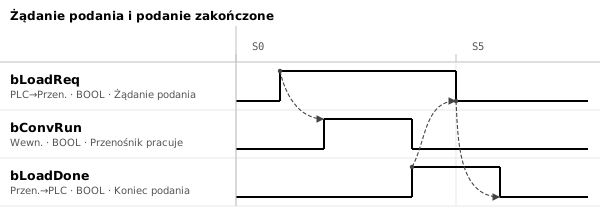
Zakresy można też kopiować z edytora do Excela, więc wartości poprawione w edytorze wracają do tabeli Excela. Wykres zapisz jako JSON przez Ctrl+S (format opisany w Format danych JSON).
5. Nawet gdy specyfikacja jest w Excelu, rysuj wykres z tabeli wartości i wymieniaj go
Nawet gdy zasady mówią, że specyfikacja jest oddawana w Excelu, rysuj wykres z tabeli wartości i wklejaj wyeksportowany PNG. Nigdy nie poprawiaj wklejonego obrazka; żeby go zmienić, zmień tabelę wartości i wklej ponownie. Poprawianie obrazka wprost pozwala tabeli i wykresowi się rozjechać.
Narzędzie użyte do rysunku w tym artykule
- Timing Chart Editor — Rysunek powyżej powstał przez wklejenie tabeli wartości, narysowanie strzałek i eksport do SVG. Działa w przeglądarce i nic, co wpiszesz, nie jest nigdzie wysyłane.
Powiązane artykuły
- Jak narysować wykres czasowy
- Wykres czasowy w draw.io
- Wykres czasowy handshake (przykład)
- Niech AI narysuje specyfikację
yk.builds