Wykres czasowy w draw.io — Rysowanie punktami i liniami oraz gdzie dodanie Step psuje rysunek
Ostatnia zmiana: 2026-09-24 / Kategoria: Wykresy czasowe, porównanie metod
Wykres czasowy w draw.io lepiej znosi dodawanie Step, gdy narysuje się go w edytorze i wklei, niż gdy rysuje się go punktami i liniami. Ten poradnik jest dla każdego, kto rysuje schemat systemu w draw.io i chce mieć wykres w tym samym pliku.
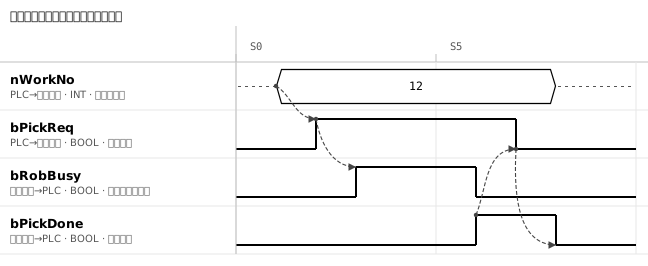
1. Jeśli rysujesz punktami i liniami, ustaw siatkę na szerokość Step, zanim rozłożysz punkty
Wykres czasowy w draw.io to kombinacja punktów, linii i prostokątów, bo draw.io (diagrams.net) nie ma ani szablonu, ani kształtów do układania sygnałów. Oficjalna instrukcja diagramu czasowego UML też buduje go z małych punktów, linii i prostokątów.
- Ustaw siatkę na szerokość Step Siatka domyślnie ma 10, więc ustal jeden Step jako cztery oczka siatki (40). Kształty i punkty załamań linii przyciągają się do siatki, więc zmiany w różnych wierszach się wyrównują. Przesuwając zmianę, nie trzymaj Alt, bo wypadnie z siatki.
- Sygnały BOOL rysuj jako punkty połączone liniami Na każdej zmianie postaw mały punkt (kształt punktu) i połącz je prostymi liniami bez grotów. Jedna linia z dodanymi załamaniami wygląda tak samo, ale jej załamania po prawej nie nadążają za dodanym Step (punkt 2), więc stawiaj punkt za każdym razem.
- Liczby i stany: zestaw sześciokąty krawędziami Liczba, jak numer detalu, to sześciokąt z napisem „12”. Tam, gdzie wartość się zmienia, dosuń go do następnego sześciokąta; ostre końce się stykają, a zmiana wygląda jak skrzyżowanie (><).
- Związki przyczynowe rysuj strzałkami od punktu do punktu Od punktu, w którym żądanie pobrania przechodzi w ON, do punktu, w którym robot pracuje przechodzi w ON. Przeciągnij z niebieskiej strzałki pojawiającej się nad punktem i puść na następnym punkcie; linia się z nim połączy. Strzałka połączona z punktem podąża za nim przy przesuwaniu.
2. Poprawki i eksport bolą: załamania nie nadążają za dodanym Step
Rysunek draw.io przechowuje tylko pozycje punktów; nic nie wie o Step ani o relacjach między sygnałami. Każde „opóźnij pobranie zakończone o jeden Step” oznacza przesuwanie punktów i załamań jeden po drugim.
- Załamania jednej linii nie nadążają za dodanym Step — Dodanie Step to przeciągnięcie, które robi miejsce. Przeciągnij w prawo z wciśniętymi Alt, Ctrl i Shift, a przesuną się tylko kształty poniżej i na prawo od kliknięcia. Przebiegi z punktów przesuwają swoje prawe punkty, ale przebieg narysowany jedną linią zaczyna się po lewej i się nie rusza.
- Sygnały zmieniające się w tym samym Step przesuwa się pojedynczo — Rysunek nie zna pojęcia „zmienia się w tym samym Step”. Opóźnij pobranie zakończone ON o jeden Step, a musisz przesunąć też punkt, w którym robot pracuje przechodzi w OFF w tym Step, a potem punkty żądanie pobrania OFF i pobranie zakończone OFF za nim. Strzałki połączone z punktami podążają, ale rysunek nic nie powie o punkcie, o którym zapomniałeś.
- Wartości nie da się odczytać z rysunku — Zaznacz punkt, a karta Rozmieść pokaże tylko współrzędne. Czy pobranie zakończone przechodzi w ON w Step 6, czy 7, trzeba wyliczyć wstecz z tej liczby albo policzyć na siatce. Kształty i linie można generować z CSV, ale załamań nie, a poprawki w rysunku nigdy nie wracają do CSV.
- Tekst SVG psuje się w innych aplikacjach — draw.io domyślnie zapisuje tekst SVG jako HTML, a aplikacje, które nie umieją go wyświetlić, zastępują tekst prymitywną namiastką. Do specyfikacji zaznacz Konwertuj etykiety na SVG na karcie Tekst, a w wersjach draw.io bez tej opcji użyj PNG.
3. Wykresy często poprawiane: rysuj w edytorze i wklejaj do draw.io
Takie wykresy rysuje się w Timing Chart Editor i wkleja do draw.io. Eksport jest jednokierunkowy: wykresu poprawionego w draw.io nie da się wczytać z powrotem. Po stronie draw.io dodaje się tylko adnotacje i ramki. Edytor z otwartym wykresem z góry (otwiera się w nowej karcie) pozwala od razu wypróbować kroki 2–4 poniżej.
- Ułóż sygnały Jeśli są już przydzielone, wyślij nWorkNo i bPickReq z Address Map Editor jego poleceniem „Do wykresu czasowego →”. Jeśli nie, wklej listę sygnałów w „Importuj…” na liście zmiennych po lewej.
- Pomaluj przebiegi i narysuj strzałki W wierszach BOOL przeciągnij w bok, żeby pomalować ON; w wierszach liczbowych dwukrotnie kliknij, żeby wpisać wartość. Naciśnij „Strzałka” na pasku narzędzi i przeciągnij od zmiany, w której pojawia się numer detalu, do zmiany, w której żądanie pobrania przechodzi w ON. Strzałki są zapamiętane po numerze Step, więc wstawienie Step przesuwa razem przebiegi i strzałki za nim.
- Wklej do draw.io W eksporcie wybierz Draw.io, skopiuj i wklej na nową stronę przez Ctrl+V. Jeśli XML wklei się jako zwykły tekst, usuń go i otwórz Dodatki → Edytuj diagram…; zaznacz zawartość przez Ctrl+A, wklej i naciśnij Zastosuj.
- Zgrupuj wklejony wykres i dodaj adnotacje Zgrupuj go przez Ctrl+G zaraz po wklejeniu, a późniejsza wymiana to tylko usunięcie. Wklejone kształty leżą na siatce (10), więc adnotacje i ramki przyciągnięte do siatki wyrównują się ze zmianami. Przebiegi i strzałki nie są połączone, więc przesunięcie zmiany w draw.io zostawia strzałkę tam, gdzie była.
4. Wykres poprawiony w draw.io: wprowadź tę samą poprawkę w JSON i wyeksportuj ponownie
Przebieg poprawiony w draw.io powtarza się w JSON-ie edytora, zanim wymieni się wykres. Oddaj plik .drawio programiście robota, a może wrócić z przebiegami poprawionymi w draw.io; poprawki nie ma w JSON-ie, więc następny eksport ją wymaże. JSON zapisuj przez Ctrl+S i trzymaj obok pliku .drawio pod tą samą nazwą (Format danych JSON).
Narzędzie użyte do rysunku w tym artykule
Rysunek w tym artykule narysowano w Timing Chart Editor i wyeksportowano do SVG.
- Timing Chart Editor — Ułóż sygnały, pomaluj zakresy ON, narysuj strzałki przyczynowe. Wybierz Draw.io jako format eksportu, a dostaniesz rysunek do wklejenia w draw.io.
Bez instalacji i rejestracji. Działa w przeglądarce.
Powiązane artykuły
yk.builds