サーボの位置決め起動のタイミングチャート — 起動の直後の「位置決め完了」は前の位置のもの(サンプル)
最終更新: 2026-09-23 / カテゴリ: サンプル・タイミングチャート / この記事は日本語のみです。
PLC がサーボアンプに目標位置を渡して起動し、移動が終わったと判断するまでの 1 回ぶんのチャートです(0.1 秒刻み)。 起動の直後に見える位置決め完了は、前の位置に止まっていたときから ON のまま残っているものです。そこで次へ進むと、軸が動く前に次の工程が始まります。
ブラウザで動く無料のエディタが新しいタブで開き、このチャートが読み込まれます。インストールも登録も要らず、入力した内容はどこにも送信されません。 書き換えても、このページのサンプルは変わりません。JSON は、エディタで開き直したり AI に渡したりするときの元データです(形式は JSON データ構造の仕様)。
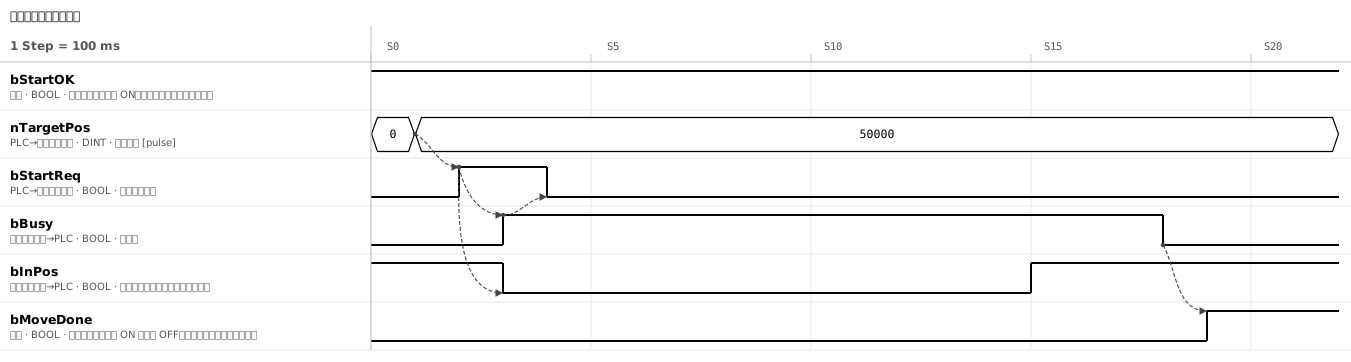
1. 使う信号
| 信号 | 向き | 意味 |
|---|---|---|
bStartOK | PLC(内部) | 起動条件。サーボアンプからのサーボ ON・アラーム無しに、原点確定(原点復帰完了、アブソリュートなら位置が確定していること)を足したもの |
nTargetPos | PLC → サーボアンプ | 目標位置[pulse] |
bStartReq | PLC → サーボアンプ | 位置決めの起動 |
bBusy | サーボアンプ → PLC | 動作中。起動を受け付けてから、位置決めを終えるまで ON。この図では受け付けの返事にも使う |
bInPos | サーボアンプ → PLC | 位置決め完了(インポジション)。機種により、目標位置との差か、指令した位置と今の位置の差(溜りパルス)が決めた幅に入ると ON |
bMoveDone | PLC(内部) | 移動完了。起動のあとに動作中の ON を見たうえで、動作中 OFF・位置決め完了 ON・停止要求やエラーで止まっていない、がそろったとき。次の工程へ進む条件 |
2. 1 回の移動
- S1 → S2:目標位置を書いてから、次の Step で起動を ON にする
- S2 → S3:サーボアンプが起動を受け付けて動作中が ON になり、動き出して位置決め完了が OFF になる
- S3 → S4:PLC は動作中の ON を見て、起動を OFF にする
- S15・S18:目標位置に近づいて位置決め完了が ON、動作を終えて動作中が OFF
- S19:動作中の ON を一度見たあとで、動作中 OFF・位置決め完了 ON がそろい、停止要求もエラーも無いので移動完了にする
3. 起動と完了の決め方
- 目標位置が届いてから起動する 目標位置と起動を同じスキャンで出すと、どちらが先にサーボアンプに届くかは、つなぎ方と更新の周期しだいです。起動が先に届くと、前の目標位置へ動きます。 PLC の中の位置決め機能に渡すだけなら、書いた次のスキャン以降に起動すれば足ります。ネットワークでつないでいるなら 1 回ぶんの更新周期より長く空け、 32 ビットの目標位置を 2 語に分けて送るつなぎ方では、上位と下位が別の更新で届かないよう、一括で送る設定になっているかを確かめます。
- 起動は、受け付けの返事を見てから落とす 1 スキャンだけのパルスで出すと、サーボアンプの読み取りの周期より短いときに受け付けられません。 ON のままにしておくと、起動を立ち上がりで受ける装置では次の起動の立ち上がりが作れず、レベルで受ける装置では完了のあとにもう一度起動がかかります。 受け付けの返事(この図では動作中の ON)を見て落とせば、どちらの受け方でも同じように扱えます。 ただし、PLC の位置決め命令の中には、命令の入力を移動中ずっと ON にしておく方式があり、途中で落とすと減速して止まります。先にどちらの方式かを確かめます。
- 移動の完了は、起動のあとに動作中の ON を見てから決める 位置決め完了は、前の位置に止まっていたときから ON のまま残っています。起動した直後にこれだけを見ると、前の位置の完了を今回の完了と読み、動く前に次の工程へ進みます。 「起動のあとに動作中が一度 ON になった」ことを覚えておき、そのあとで動作中が OFF、位置決め完了が ON、停止要求やエラーで止まったのではない、がそろったら完了にします。 溜りパルスで決まる位置決め完了は、途中で止めても整定すれば ON になるので、止めた理由を見ずに完了にすると、目標の手前で次の工程が始まります。 機種によっては位置決め完了を決めた時間だけ出すものや、行き過ぎて戻る軸で ON と OFF をくり返すものがあります。ばたつくなら、ON が数十 ms 続いたのを見ます。
- 移動量がごく小さい起動に備える 今いる位置への起動や、ごく短い移動では、動作中が数 ms しか ON にならず、スキャンやネットワークの周期で見逃すことがあります。見逃すと起動を落とせず、受け付けない異常で止まります。 起動を落とすまで ON のまま残る受け付けの返事がある機種では、それを使います。無い機種では、目標位置と今の位置の差が位置決め完了の幅より小さければ、起動せずにその場で移動完了にします(止まっていても今の位置は数 pulse 揺れるので、「同じ」で比べると一致しません)。 短い移動の見逃しはこれでは防げないので、起動から決めた時間がたっても動作中が見えないときは、位置決め完了が ON で差が幅の内なら完了として扱います。 位置決め完了の OFF は、短い移動や遅い移動では出ないことがあるので、受け付けの返事には使いません。
- 動作中は目標位置を書き換えない 動作中に目標位置を書き換えたとき、すぐに新しい位置へ向かうのか、次の起動まで使われないのかは、機種と設定で変わります。 書き換えるのは移動完了のあとにし、動作中に行き先を変えたいなら、その機能と設定を先に決めて仕様書に書きます。
4. 起動しない・終わらないとき
- 起動しても受け付けの返事が来ない:0.5 秒ほどで異常にし、サーボアンプのエラーの信号とエラー番号を表示します。目標位置がソフトリミットの外なら、多くの機種は起動の時点でエラーを出します(原点が確定する前はソフトリミットが効かない機種もあります)
- 動作中が OFF にならない:一時停止や、速度の倍率(オーバーライド)が 0 % のまま残っていることがあります
- 動作中は OFF になったのに位置決め完了が ON にならない:トルク制限が効いたままで目標まで届かない(押し当て用に下げた制限の戻し忘れなど)、ゲインが低くて整定しない、などです
上限は、移動距離と速度・加減速から計算した移動時間に、整定の余裕を足して決めます。 アラームで止まったあとは、アラームの種類によって原点をやり直すかどうかが変わるので、戻し方は別のチャートかフローチャートに分けて描きます。
5. つなぎ方ごとの読み替え
- 入出力でつなぐポイントテーブル型:起動・移動中・位置決め完了の信号が、この図の 3 本にほぼ当たります。どれが受け付けの返事になるかは機種の資料で確かめます。目標位置の代わりに点の番号を渡します
- PLCopen の位置決めのファンクションブロック:Execute・Busy・Done にあたります。目標位置は Execute の立ち上がりで読まれ、Done の前に Execute を落とすと Done は 1 スキャンしか出ません。立ち上がりで受けるので、Execute は Done か Error・CommandAborted が出るまで ON のままで構いません(3 の 2 つめの「返事を見て落とす」は要りません)。3 の 3 つめの「停止要求やエラーで止まったのではない」は、Error と CommandAborted が出ていないことにあたります
- PLC の位置決め機能(パルス出力):命令の入力を保持し続ける方式か、立ち上がりで起動する方式かを先に確かめます。完了は、PLC の「出し終わった」のフラグと、サーボアンプの位置決め完了の入力(配線したもの)の両方で見ます
- 2 軸を同時に動かす:同じスキャンで起動しても動き出しがそろうとは限らず、そろっても移動量が違えば着く時刻と軌跡はそろいません。完了は各軸の移動完了の AND にし、軌跡をそろえたいなら補間の起動 1 つにまとめます
- 原点復帰:起動と完了の組で、同じ形で描けます。起動条件は、位置決めの起動条件から原点確定を外したものにします(原点確定を入れると、原点復帰そのものが起動できません)
このサンプルを作ったツール
- Timing Chart Editor — 上の図とサンプルの JSON は、このエディタで作って書き出したものです。
- Flowchart Editor — チャートの矢印を、待ちと処理の順番に置き換えます。
関連する記事
- 移載ユニットの原点復帰のフローチャート(サンプル) — Z を上げてから X を戻す、1 軸ずつ確かめる
- タイミングチャートの書き方 — 人とコード、人と人の共通インターフェース
- ハンドシェイクのタイミングチャート(サンプル) — 検査要求・検査完了と判定の受け渡し
- エアシリンダの前進・後退のタイミングチャート(サンプル) — 端は「着いた ON」と「離れた OFF」で見る
- ベルトコンベアの搬送と定位置停止のタイミングチャート(サンプル) — 高速のまま止めず、減速してから止める
yk.builds