Excel でタイミングチャートを作る — 方眼と罫線で描く手順と、崩れやすいところ
最終更新: 2026-09-23 / カテゴリ: タイミングチャート・作り方の比較 / この記事は日本語のみです。
Excel のタイミングチャートは、罫線で描くより 1 と 0 の値の表から作るほうが崩れません。 社内の仕様書が Excel で、チャートも同じブックに入れたい人に向けて、描く手順と崩れやすいところを書いています。
1. 罫線で描くなら、列を方眼にして 1 列 1 Step にする
1〜2 枚を描いて、あとはほとんど直さないなら、罫線で足ります。 列を細くして方眼にし、罫線で波形を描くのが一般的なやり方でしょう。 困るのは、Step を足したり信号を入れ替えたりが続いたときです(2 章)。
- 列を方眼にする D 列から右を 1 列 1 Step にします。A〜C 列は信号名・方向・コメントの欄です。列幅は 2〜3 文字分にそろえ、1 行目に Step の番号を振ります。
- BOOL の信号は罫線で描く 1 つの信号に 2 行を使います。ON の区間は上の行の下罫線、OFF の区間は下の行の下罫線。切り替わりは縦の罫線にします。 ON の区間を塗りつぶすだけでも描けて速いでしょう。ただ、セルに値が書いていないと、変わり目が何 Step 目かを数え違えがちです。
- 数値や状態は、セルを結合して値を書く 値が同じ区間のセルを結合し、「2」「搬送中」のように書きます。変わり目の目印は縦の罫線です。
- 因果関係は図形の矢印で引く 「搬入要求が ON になったのを見て、コンベアを回す」のような関係は矢印にします。[挿入]→[図形]の矢印で、原因の変わり目から結果の変わり目へ引きます。
- 待ち時間の上限は注釈にする 方眼の幅は時間に比例しません。「搬入要求 ON から搬入完了 ON まで 10 秒以内。超えたら異常」のような決まりは、図の外に注釈で書きます。
2. 罫線の図は、直すたびに矢印と Step がずれる
罫線の図が崩れるのは、波形が見た目だけで値を持っていないからです。困るところは 3 つ。
- 波形を直しても、矢印は付いてこない — 矢印の図形は、変わり目ではなくセルの位置に付いています。 列の挿入で一緒に動くかは、図形の設定しだいです。どちらにしても、変わり目を 1 Step ずらすと矢印は元の場所に残ります。 ずれは図を見比べないと分かりません。直すたびに、すべての矢印を確かめ直すことになるでしょう。
- 波形が値として残らない — 罫線や塗りつぶしは見た目だけです。「Step 4 で搬入完了が ON」という値は、どこにもありません。 ほかの表や数式から参照できず、変わり目の Step は方眼を数えるしかないでしょう。
- 印刷すると方眼が消える — Excel の枠線は、そのままでは印刷されません。印刷で方眼が消えると、何 Step 目か読めない図になります。 [ページレイアウト]→[枠線]の[印刷]に入れるか、Step の区切りを罫線で引きます。薄い塗りつぶしも、白黒の印刷では見えにくくなりがちです。
3. 崩れにくいのは、1 と 0 の値の表から作る図
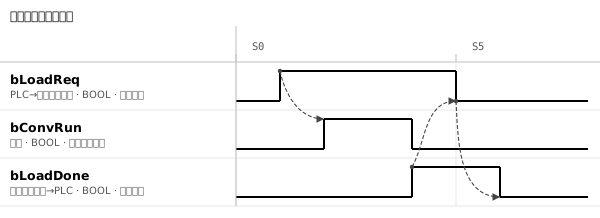
崩れにくくするには、Excel には 1 と 0 の値の表を持たせ、図はその表から作ります。 1 行が 1 つの信号、1 列が 1 Step。 下は、PLC と搬入コンベアの搬入要求・搬入完了の例です。
| 変数名 | 方向 | コメント | 0 | 1 | 2 | 3 | 4 | 5 | 6 | 7 |
|---|---|---|---|---|---|---|---|---|---|---|
bLoadReq | M→S | 搬入要求 | 0 | 1 | 1 | 1 | 1 | 0 | 0 | 0 |
bConvRun | 内部 | コンベア運転 | 0 | 0 | 1 | 1 | 0 | 0 | 0 | 0 |
bLoadDone | S→M | 搬入完了 | 0 | 0 | 0 | 0 | 1 | 1 | 0 | 0 |
見た目は条件付き書式で付けます。 値の範囲を選び、[ホーム]→[条件付き書式]→[セルの強調表示ルール]→[指定の値に等しい]の順です。 「1」に塗りつぶしを付けると、ON の区間が帯で見えます。 セルに 1 と 0 が書いてあるので、塗りつぶしでも変わり目を数え違えません。 Step を足すのは列の挿入だけで済み、値はほかの表や数式から参照できます。
表で描けないのは矢印です。 因果関係を残したいときは、表の横に「搬入要求 ON → コンベア運転 ON」のように文字で書きます。 矢印そのものが要るなら、次のようにエディタで描きましょう。
4. 矢印は、値の表をエディタに貼って描く
値の表は、そのまま Timing Chart Editor に貼り付けて矢印を描けます。 Step を足しても矢印が付いてくるのが、罫線との違いです。
- 変数を用意する 左の変数リストの「取込…」を押します。Excel の信号一覧(変数名・型・コメント・方向の列)をコピーして貼り付けます。 1 行目が見出しなら、列の並び順は問いません。3 章の表をそのまま貼っても構いません。型の列が無ければ BOOL として読み、Step の列は読み飛ばします。
- 値の表を貼る Excel の表と同じ順に、変数をダブルクリックして行に並べます。貼り付け先は、チャートのいちばん上の行の Step 0 のマス。 そのマスを選び、Excel でコピーした 1 と 0 の範囲を Ctrl+V で貼り付けます。BOOL の行では、1 のほか「ON」「○」なども ON の意味です。
- 矢印を引く ツールバーの「矢印」を押し、原因の変わり目から結果の変わり目へドラッグします。Step を足したり消したりすると、矢印も一緒に動きます。波形を直して変わり目が無くなった矢印は点線になり、直し忘れに気付けるでしょう。
- Excel に戻す 「出力」→「書き出し…」で画像(PNG)をコピーして Excel に貼ります。SVG をファイルに保存し、[挿入]→[画像]で入れてもよいでしょう。 SVG は Excel で右クリック →[図形に変換]すると、線や文字を直せます。SVG の挿入と[図形に変換]は新しい版の Excel の機能です。使えないときは PNG を貼ります。
範囲はエディタから Excel へもコピーできるので、エディタで直した値を Excel の表へ戻せます。 作ったチャートは Ctrl+S で JSON に保存します(形式は JSON データ構造の仕様)。
5. 仕様書が Excel でも、図は値の表から描いて貼り替える
仕様書を Excel で出す決まりでも、図は値の表から描き、書き出した PNG を貼ります。 貼った図には手を入れません。直すときは値の表を直してから貼り替えます。 貼った図を直接直していくと、値の表と図が食い違っていくからです。
この記事の図を作ったツール
- Timing Chart Editor — 上の図は、値の表を貼って矢印を引き、SVG で書き出したものです。ブラウザで動き、入力した内容はどこにも送信されません。
関連する記事
- タイミングチャートの書き方 — 人とコード、人と人の共通インターフェース
- draw.io でタイミングチャートを作る — 点と線で描く手順と、Step を足すと崩れるところ
- ハンドシェイクのタイミングチャート(サンプル) — 検査要求・検査完了と判定の受け渡し
- AI に仕様書を描かせる — Excel の一覧を図にし、できた図を AI に検証させる
yk.builds