サイクルタイム線図の書き方 — 動作を時間で並べ、どこを縮めれば効くかを見つける
最終更新: 2026-09-24 / カテゴリ: 機械・制御設計・サイクルタイム / この記事は日本語のみです。
サイクルタイム線図は、1 サイクルの動作を時間の上に並べ、どこを縮めれば効くかを見つける図です。 見積もりの段階で要求タクトに収まるかを確かめたい、機械設計者と制御設計者に向けて書いています。
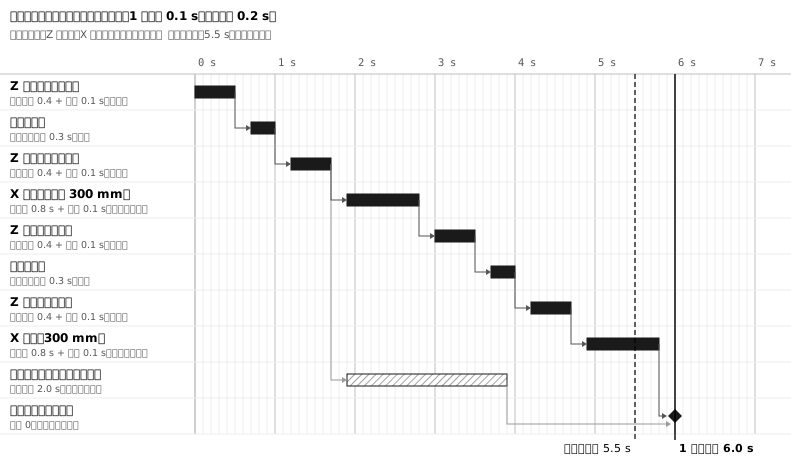
要求タクト 5.5 秒の装置で、移載ユニットの 1 サイクルが 6.0 秒になりました。動作と動作のあいだの待ちまで足した値です。 いちばん長い動作はコンベア送りの 2.0 秒なので、まずそこを速くしたくなるでしょう。ところが、コンベアを速くしても 1 サイクルは縮みません。 どの動作を縮めれば効くかは、動作を時間の上に並べ、どれがどれを待っているかを矢印でつないで初めて見えます。 ここで言う線図は、行を動作・横を時間にして 1 サイクルの動作を並べた図です。機械設計では「サイクル線図」「タイムチャート」と呼ぶ会社もあります。 電気でいうタイムチャート、つまり信号の ON / OFF を並べるタイミングチャートとは別の図です。 単軸ロボットのカタログにある「ストロークと位置決め時間のグラフ」とも別のものです。 このサイトには線図を描くエディタは無いので、方眼紙か Excel で描く前提で書きます。
1. 描く前に、要求タクトの意味・起点と終点・行の粒度を決める
- 要求タクトが、毎回の上限か平均か 要求タクトが毎回の上限か平均かで、同じ線図が合格にも不合格にもなります。 置く位置で動作が変わる装置(パレタイズ・複数の治具)は、1 個ごとに 1 サイクルの長さが違うからです。 最短・最長・平均を線図で出します。検収の条件としてどれを約束するかは、仕様書を書いた人と決めます。例の図は毎回の上限です。
- 1 サイクルの起点と終点 起点と終点の状態を、線図の上に書き込みます。起動待ちの状態から次の起動待ちまでか、ワークの到着から次の到着までか。 作業者がワークを置く装置なら、置いて起動を押すところから、次に押すところまでです。 例の図は「Z 上昇端・X 取出し側・ワークが定位置」です。立会いでサイクルタイムを測るときも、同じ起点と終点で測ることになるでしょう。
- 行は動作 1 つずつ シリンダの前進と後退、チャックの閉と開、軸の移動先ごとに 1 行にします。 行の補足に、動作時間と、完了を何で確かめるか(上昇端のセンサ・位置決め完了)を書きます。 同じ Z の上昇でも、取出し側と治具側で待つ相手が違うので、別の行です。
2. 動作時間は、資料の値に絞る分と整定を足して見積もる
- エアシリンダ — 帯の長さは、資料の全ストローク時間に、スピコンで絞る分を足した値にします。 全ストローク時間は、技術資料のグラフを負荷率(負荷の重さ÷理論出力)で読んだ値です。 数え始めは資料の注記で確かめます。電磁弁に通電してから端に着くまでの値(この定義で書いている資料があります)なら、足しません。 弁の遅れと動き出すまでが、もう入っているからです。 カタログの平均速度もストローク÷全ストローク時間です。ストロークを平均速度で割っても同じ値になり、これにも足しません。 ピストンが動き出してからの値なら、その遅れは確認の間に入れます。 グラフは、決まった圧力・短い配管・スピコンのニードル全開という速く出る条件での値です。それより低い圧力で使えば、さらに遅くなります。 絞る分は、行の補足に「0.4 s + 絞り 0.1 s」のように分けて書きます。計算値の 1.2〜1.5 倍ほどを見込む、とよく言われますが、決まった値はありません。 試運転で測ったら、測った値に描き直します。
- サーボ・電動の軸 — 台形の動きなら、時間は 移動量 L ÷ 最高速度 v + ta です。加速と減速に、それぞれ ta かかる動きのことです。 300 mm を 500 mm/s・ta 0.2 秒で動けば 0.8 秒。 移動量が v × ta(この例では 100 mm)より短いと、最高速度に届きません。三角の動きになり、時間は 2√(L × ta ÷ v) です。 50 mm なら 2√(50 × 0.2 ÷ 500) ≒ 0.28 秒。「距離÷最高速度」の 0.1 秒の 3 倍近くかかります。 これに整定の時間を足します。指令の動きが終わってから、実際の位置が完了幅に入って位置決め完了が ON になるまでの時間です。
- ロボット — カタログの標準サイクルタイムは、最速の条件の値です。 決まった可搬質量と経路を往復したときの値で、両端で止まりきるのを待たない粗位置決めで測っています。機種によっては、この速さのまま続けては回せません。 区間ごとの時間は、ロボットのシミュレータにワークの質量を入れて経路を流すか、ロボットの担当に出してもらいます。 それに、ハンドの開閉、掴んだことの確認、周りの装置との受け渡しの待ちを足します。
- 確認の間 — 前の動作の完了から次の動作の開始までの間です。0.2〜0.5 秒と一まとめにされることが多い時間でしょう。 動作時間を、経験の値や、ストロークの途中の速さで割って出したときは、弁の遅れと動き出すまでの遅れもここに入っています。 カタログの平均速度で割ったときは、全ストローク時間と同じなので入れません。 全ストローク時間を使うなら、残る中身は次のものです。センサ(オートスイッチ)が反応するまで、PLC の入力のフィルタとスキャン 1〜2 回、出力が出るまで。合わせても数十ミリ秒です。 例の図の 0.2 秒との差は、2 つあります。ばらつき(冬・圧力の低下)への余裕と、わざと入れる待ち(掴んだあとの安定、真空の立ち上がり)。 縮めるときは、0.2 秒を行ごとに何を待つ時間かで分けます。真空の立ち上がりのように要る待ちは、機器を替えないと縮みません。削ってよいのは、理由が書けない分だけです。
3. 開始は「待つ動作の終わり + 確認の間」にし、矢印で結ぶ
各動作の開始は「待つ動作の終わり + 確認の間」です。待つ動作の終わりから次の動作の始まりへ、待ちの矢印を引きます。 2 つの動作がそろうのを待つときは、矢印を 2 本。開始は遅いほうの終わりから数えます。 例の図のコンベア送りは、Z 上昇(取出し側)を待って始まります。最後の「次のサイクルの起点」は、X 戻りとコンベア送りの両方待ちです。 この行を足しておくと、1 サイクルの長さがその行の開始として読めます。
ストロークの途中で次の動作を始めるなら、途中を検出するセンサを行の補足に書きます。矢印は、動作の途中から。 途中から動かしてよい位置かどうかは、機械設計と決めます。 次へ進む条件は、時間ではなくセンサです。タイマだけで進めると、ワークが引っかかったり速度が落ちたりしたときに、前の動作が終わらないまま次が動きます。
4. 縮める候補は、いちばん長い経路の中にしかない
1 サイクルの長さは、待ちの矢印でつながった動作の経路のうち、いちばん長い経路で決まります。起点から終点までの経路で、工程表でいうクリティカルパスです。 例の図では、移載ユニットの 8 つの動作の経路(黒)が 6.0 秒です。 コンベア送りは 3.9 秒で終わるので、速い物に替えても 1 サイクルは縮みません。縮める候補は、黒い経路の中にしかありません。
- X の 2 回の移動を 0.2 秒ずつ縮める — 最高速度を 500 から 750 mm/s に上げれば 0.6 秒。整定を足して 0.7 秒です。ta が同じなら加速度も 1.5 倍になるので、モータの選定を確かめ直します。1 サイクルは 5.6 秒で、まだ 0.1 秒足りません
- X 戻りを、Z 上昇(治具側)の途中から始める — X 戻りは 4.6 秒に始まり、1 サイクルは 5.7 秒。Z が上がり始めて 0.2 秒でチャックが治具より上に出るとし、そこを途中のセンサで見ます
- 両方で 5.3 秒になり、要求タクトに収まります
縮めたら、線図を描き直していちばん長い経路を確かめ直します。例では、コンベア送りを通る経路は 4.1 秒です。 5.3 秒まで縮めても黒い経路は変わりませんが、コンベア送りの余裕は 1.9 秒から 1.2 秒に減ります。コンベア送りが 3.2 秒を超えると、そちらがいちばん長い経路になります。 シリンダどうしの動作を重ねるときは、空気の供給が足りるかも見ておきましょう。同時に動くシリンダが増えて空気の圧力が下がり、全部が少しずつ遅くなるからです。
5. 見積もりが固まるまでは Excel の式で描く
見積もりが固まるまでは Excel で描き、方眼紙は打ち合わせで手で書き足すときに使います。方眼紙は、動作時間を 1 つ直すと後ろを全部描き直すことになるからです。 方眼紙なら、1 秒を何マスにするかを先に決めます。要求タクトより少し長い時間(例では 7 秒)が横幅に収まる目盛りです。線図の上に「1 マス 0.1 秒」のように書きます。 Excel では、待ちの矢印は引かず、B 列の待つ動作と開始の式でつなぎます。図形の矢印は、動作時間を直すと付いてこないからです。帯は条件付き書式で塗ります。
- 表の形を決める A 列に動作、B 列に待つ動作(名前で)、C 列に動作時間、D 列に確認の間を置きます。E 列に開始、F 列に終了、G 列にいちばん長い経路の印です。 H 列から右が時間の目盛りで、1 列を 0.1 秒にし、列幅を 1〜1.5 に狭めます。 1 行目は式の目盛り、2 行目は見出しです。3 行目から動作を上から並べ、最後に長さ 0 の「次のサイクルの起点」の行を置きます。例では 3〜11 行目が 9 つの動作、12 行目が起点です。
-
目盛りと、開始・終了の式を入れる
H1 に
=(COLUMN()-COLUMN($H$1))/10を入れます。BZ1(7.0 秒)まで右へコピーすると、0、0.1、0.2…と並びます。 列を狭めると 1 行目の数字は小数が丸まり、「0 0 0 … 1」と見えるでしょう。文字を白にし、2 行目の H2・R2・AB2…と 10 列おきに「0 s」「1 s」…と文字で書きます。 最初の動作の開始 E3 は 0、終了 F3 は=ROUND(E3+C3,1)。下の行へコピーします。 2 つ目からの開始は、待つ動作の終わりに確認の間を足します(E4 は=ROUND(F3+D4,1))。 例のコンベア送り(11 行目)は Z 上昇(取出し側)を待つので=ROUND(F5+D11,1)。 次のサイクルの起点(12 行目)は 2 つを待つので=ROUND(MAX(F10,F11)+D12,1)です。この値が 1 サイクルの長さです。 ストロークの途中から始める動作は、待つ動作の開始に、センサが反応するまでの秒と確認の間を足します。X 戻りなら=ROUND(E9+0.2+D10,1)です。 ROUND で丸めておかないと、帯が 1 列ずれることがあります。0.1 の足し算の端数で、目盛りと開始がわずかに合わないからです。 -
帯と要求タクトを、条件付き書式で塗る
H3:BZ12 を選び、条件付き書式のルールを 3 つ作ります。濃い塗りは
=AND(H$1>=$E3,H$1<$F3,$G3="●")。淡い塗りは=AND(H$1>=$E3,H$1<$F3,$G3<>"●")。 左の罫線は、表の下の C14 に要求タクト(5.5)を書いて=H$1=ROUND($C$14,1)です。 2 つの塗りは同じセルに重ならないので、ルールの並びは関係ありません。要求タクトを変えれば、罫線も付いて動きます。 色が付かないときは、[条件付き書式]→[ルールの管理]で、適用先が H3:BZ12 になっているかを確かめます。印刷するときは、枠線も印刷に入れましょう(Excel でタイミングチャートを作る)。 - いちばん長い経路を辿る 次のサイクルの起点の行から逆に辿り、その行の G 列に ● を入れます。辿るのは、各動作の開始を決めた相手(MAX で選ばれたほう)です。帯が濃くなり、縮める候補がひと目で分かります。帯のセルを手で塗っても、条件付き書式の色が上に出るので変わりません。
6. 余裕の混ぜ込み・最初のサイクル・ユニット間の待ちでつまずく
- 安全を見た長めの値を、理由を書かずに動作時間へ混ぜる — 余裕は、行の補足に理由と一緒に書きます。混ぜると、どこを縮めればよいかも、試運転で測った値とどこが違うかも見えません。いちばん長い経路の動作も、絞る分を見込んだ値で描きます。それで収まらないなら、理由のある余裕は削らずに、速度・機器・動作の重ね方を見直します
- 定常のサイクルだけを描き、最初のサイクルを描かない — 最初のサイクルは、別の線図で描きます。起動の直後は、前のワークが無いので待ちが無かったり、逆に原点からの移動が加わったりするでしょう。検収で測るのは定常のサイクルでも、起動してから最初のワークが出るまでの時間を客先が気にすることがあります。起動から最初のワークが出るまでの秒は、検収の 1 サイクルとは分けて仕様に書きます
- ユニットごとに、要求タクトを丸ごと使えると思う — 待ちの矢印は、ユニットをまたいで引きます。ほかのユニットの退避を待つ時間が見えず、つないで描くとタクトを越えるからです。ユニットを分けて考えるときも同じです
7. 線図の上の要求タクトと起点・終点が、検収の条件になる
線図の上に、要求タクトと、毎回の上限か平均か、起点と終点の状態を書いておきます。そのまま客先との検収の条件の資料になります。 立会いで測るのは、ワークを切らさずに流し、前後の装置を待たない状態での、続けて何サイクルかです。決めた値(毎回の上限か平均か)と比べます。 冬は朝いちばんの 1 サイクル目が、グリスが硬くて遅くなりがちです。毎回の上限を約束するなら、この 1 回を検収に含めるかどうかも、検収の条件として先に決めておきます。 ラインに入って生産しているときの値は、線図と比べる値になりません。前後の工程の待ちやチョコ停が入るからです。
線図の行と待ちの矢印は、動作のフローチャートの工程と、次へ進む条件になります。相手の装置やロボットとの信号の受け渡しは、Timing Chart Editor で信号の順番として描きます。
関連する記事
- タイミングチャートの書き方 — 人とコード、人と人の共通インターフェース
- PLC 制御フローチャートの書き方 — 状態と遷移条件を決めてからラダーを書く
- 制御仕様書の書き方 — 止まり方と戻し方まで、試運転の前に決めておく
- Excel でタイミングチャートを作る — 方眼と罫線で描く手順と、崩れやすいところ
- 移載ユニットの原点復帰のフローチャート(サンプル) — Z を上げてから X を戻す、1 軸ずつ確かめる
- エアシリンダの前進・後退のタイミングチャート(サンプル) — 端は「着いた ON」と「離れた OFF」で見る
- サーボの位置決め起動のタイミングチャート(サンプル) — 起動の直後の「位置決め完了」は前の位置のもの
- JSON データ構造の仕様 — 4 つのエディタが読み書きする形式と、Schema・検証・例
yk.builds