移載ユニットの原点復帰のフローチャート — Z を上げてから X を戻す、1 軸ずつ確かめる(サンプル)
最終更新: 2026-09-23 / カテゴリ: サンプル・フローチャート / この記事は日本語のみです。
原点復帰(フローチャートの書き方の「原位置復帰」と同じもの)は、機械がどこで止まっていても、ぶつけずに原位置(自動運転を始める位置)へ戻す手順です。 「すべての軸を原点へ」と一度に動かすと、止まった位置によっては戻る途中でぶつかります。だから戻す順番を先に決めます。
ここでは、上下の Z(ダブルソレノイドのエアシリンダ)、横の X(サーボ)、ワークを掴むチャックでできた移載ユニットを例にします。 Z を上げ切ってから X を戻し、1 軸ずつ着いたのを確かめてから次へ進みます。
ブラウザで動く無料のエディタが新しいタブで開き、このフローチャートが読み込まれます。インストールも登録も要らず、入力した内容はどこにも送信されません。 書き換えても、このページのサンプルは変わりません。JSON は、エディタで開き直したり AI に渡したりするときの元データです(形式は JSON データ構造の仕様)。
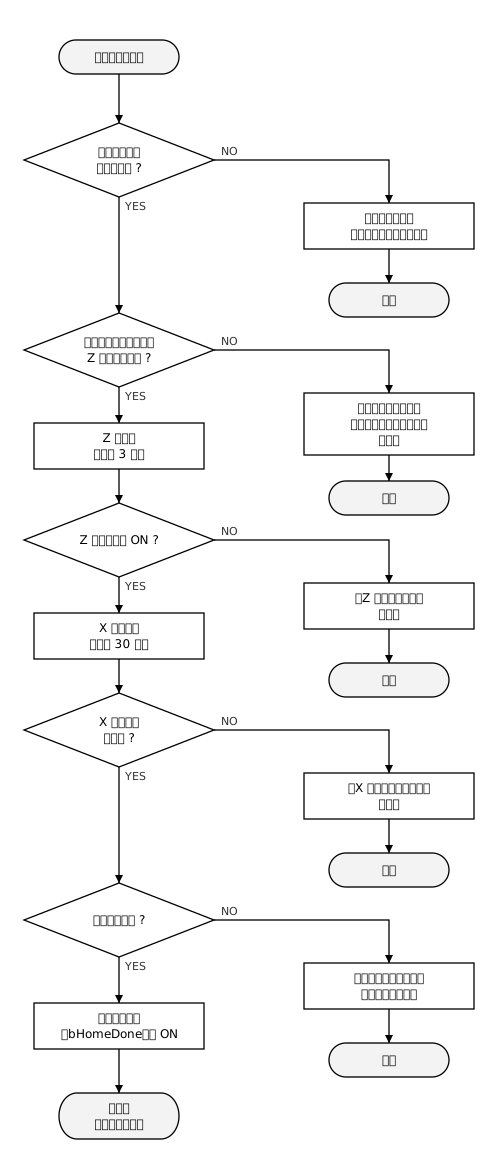
1. 図の補足
- 「原点復帰ボタン」:自動運転を止めているときだけ受け付けます。非常停止のあとは、リセットのあとに操作者がこのボタンを押します(非常停止のサンプル)。
- 「動力とエアが入っている ?」:Z はエアで動くので、動力だけでなく元圧も見ます。非常停止でエアを抜く作りだと、圧力は少しずつ戻ります。 戻りきる前に Z を動かすと、原因が「Z が上がらない」に化けます。
- 「ワークを引っ張らずに Z を上げられる ?」:チャックがワークを掴んでいて、治具のクランプも閉じているときは NO です。 受け渡しの途中で止まるとこの状態になり、Z を上げるとワークを引きちぎるか、治具ごと引っ張ります。
- 「Z を上昇」:上昇の SOL を ON、下降の SOL を OFF にします。「Z の上昇端が ON ?」で下降端が OFF になったことも合わせて見ると、センサの故障に気付けます(シリンダのサンプル)。
- 「X を原点へ」:原点が消えているとき(インクリメンタルのサーボで制御電源が切れた、など)は、サーボアンプか位置決めユニットの原点復帰の機能で原点を探します。 原点が残っていれば、アブソリュートのサーボと同じく、原点の位置へ位置決めするだけです。
- 「上限 3 秒」「上限 30 秒」:例の値です。試運転で正常に動いたときの時間を測り、余裕を足して決めます。 上限を過ぎても着かなければ異常を表示し、X には止める指令を出します。Z はダブルソレノイドなので、SOL を切っても上昇側のままです(上がり切らないときは、エアの圧力とセンサを見ます)。
- 「チャックは空 ?」:チャックの開端・閉端のオートスイッチで見ます。閉端が ON なら空で閉じていて、両方 OFF ならワークを掴んでいます。 自動運転は掴みに行く前にチャックを開くところから始めるので、原位置の条件にチャックの開閉は入れていません。
-
「原点復帰完了(bHomeDone)」:「原点復帰を終え、位置を見失っていない」という意味で、自動運転で動き出しても ON のままです。
中止したとき、サーボのアラームで原点が消えたとき、制御電源が切れたときに OFF にします。非常停止のサンプルの「各軸・シリンダの位置が分かっている ?」はこの信号で見ます。
いま原位置にいるかは別の信号(
bAtOrigin)で、自動運転の起動は両方が ON のときだけ受け付けます。
この図で使う信号
| 名前 | 向き | 意味 |
|---|---|---|
bHomeBtn | 入力 | 原点復帰ボタン |
bPowerOn | 入力 | 動力が入っている(安全リレーの補助接点) |
bAirOK | 入力 | 元圧が入っている(圧力スイッチ) |
bChuckOpenEnd / bChuckCloseEnd | 入力 | チャックの開端・閉端 |
bJigClampEnd | 入力 | 治具のクランプの閉端 |
bZUpSol / bZDownSol | 出力 | Z の上昇・下降の SOL |
bZUpEnd / bZDownEnd | 入力 | Z の上昇端・下降端 |
bXHomeReq | 出力 | X を原点へ戻す指令(原点を探す、または原点の位置へ位置決め) |
bXAtHome | 入力 | X の今の位置が原点の許容幅に入っていて、位置決めが完了している。 アンプや位置決めユニットの「原点復帰完了」(原点が確立した印で、原点から離れても ON のままのものが多い)とは別 |
bHomeDone | 内部 | 原点復帰を終え、位置を見失っていない(自動運転中も ON) |
bAtOrigin | 内部 | いま原位置にいる(bZUpEnd と bXAtHome がともに ON。毎スキャン作る) |
2. この順番にしている理由
- Z を上げ切ってから X を動かす Z が下がったまま X を動かすと、チャックや掴んだワークが治具やコンベアにぶつかります。 ワークを掴んだままでも、Z が上昇端にあれば X がどこへ動いても当たらない高さに機械を作っておき、その上昇端を X を動かす条件にします。 この条件は原点復帰だけでなく、自動運転と手動操作の X の動きにも入れます。
- 1 軸ずつ、着いたのを確かめてから次へ Z と X を同時に動かせば早く戻れますが、Z が途中で止まったときに X が当たります。原点復帰はたまにしか使わないので、速さより確実さを取ります。 原点復帰の速度も自動運転より遅くしておくと、ぶつかったときの被害が小さくなります。
- チャックは原点復帰で開かない 原点復帰でチャックを開くと、掴んでいたワークが落ちます。ワークが残っていたら表示して止め、取り除いてもらってから、もう一度原点復帰をします。 取り除き方(扉を開けて手で外すのか、手動操作でチャックを開くのか)は機械ごとに決めます。
- 異常は、どの軸で止まったかを分けて表示する 「原点復帰の異常」とだけ出ると、どの軸で止まったのかを現場で調べ直すことになります。 軸ごとに分けておけば、Z ならエアの圧力やセンサ、X ならサーボアンプのアラーム、と見る場所がすぐ分かります。
3. 仕様書に書いておくこと
- 戻す順番と、次の軸へ進む条件(どのセンサ・どの信号で「着いた」とするか。2 章の 1・2)
- 軸ごとの時間の上限と、異常のときの表示(1 章、2 章の 4)
- X を動かしてよい条件(Z の上昇端)と、それを自動運転と手動操作にも入れること(2 章の 1)
- 受け渡しの途中で止まったときに、どちらを手動で開けるか(1 章)
- 原点復帰で動かさないもの(チャックなど)と、ワークが残っていたときの扱い(2 章の 3)
- 原点復帰完了を OFF にする条件と、原位置にいることの条件(1 章)
軸が増えても同じ形で描けます。ぶつからない順番を先に決め、その順に「動かす → 着いた ?」を並べます。
エディタで開いたら、記号をダブルクリックして文字を書き換えられます。
このサンプルを作ったツール
- Flowchart Editor — 上の図とサンプルの JSON は、このエディタで作って書き出したものです。
- Timing Chart Editor — X の原点復帰の指令と完了の信号の順番は、タイミングチャートで描けます。
関連する記事
- PLC 制御フローチャートの書き方 — 状態と遷移条件を決めてからラダーを書く
- 非常停止のあとの PLC の処理と復帰のフローチャート(サンプル) — 止めるのは安全回路、PLC は後始末と復帰の手順
- エアシリンダの前進・後退のタイミングチャート(サンプル) — 端は「着いた ON」と「離れた OFF」で見る
- サーボの位置決め起動のタイミングチャート(サンプル) — 起動の直後の「位置決め完了」は前の位置のもの
yk.builds