Faire un chronogramme dans Excel — Dessiner avec des cellules en grille et des bordures, et là où cela se dégrade
Dernière mise à jour: 2026-09-23 / Catégorie: Chronogrammes, comparaison des méthodes
Un chronogramme Excel construit à partir d'un tableau de 1 et de 0 tient mieux qu'un chronogramme dessiné avec des bordures. Ce guide s'adresse à ceux dont les spécifications internes sont dans Excel et qui veulent le chronogramme dans le même classeur : les étapes du dessin, et là où cela se dégrade.
1. Si vous dessinez avec des bordures, faites des colonnes une grille, à une colonne par Step
Pour un ou deux chronogrammes qui ne changeront presque plus, les bordures suffisent. Rétrécir les colonnes en grille et dessiner les formes d'onde avec des bordures, c'est la méthode habituelle. Les ennuis commencent quand on ajoute des Steps et qu'on permute des signaux sans arrêt (section 2).
- Faites des colonnes une grille À partir de la colonne D, une colonne est un Step. Les colonnes A à C contiennent le nom du signal, le sens et le commentaire. Réglez la largeur des colonnes à 2 ou 3 caractères et numérotez les Steps en ligne 1.
- Dessinez les signaux BOOL avec des bordures Utilisez deux lignes par signal : le ON est la bordure inférieure de la ligne du haut, le OFF la bordure inférieure de la ligne du bas. Un front est une bordure verticale. Remplir seulement la plage ON est plus rapide, mais sans valeurs on se trompe facilement sur le Step d'un front.
- Fusionnez les cellules et écrivez la valeur pour les nombres et les états Fusionnez les cellules d'une plage de même valeur et écrivez « 2 » ou « en transfert ». Une bordure verticale marque le changement.
- Tracez les relations de cause à effet avec des formes flèches Une relation comme « voir la demande d'entrée passer ON, puis lancer le convoyeur » devient une flèche. Utilisez Insertion → Formes et tracez du front de la cause au front de l'effet.
- Écrivez les limites de temps d'attente en note La largeur de la grille n'est pas proportionnelle au temps. Une règle comme « entrée terminée dans les 10 s après demande d'entrée ON, sinon défaut » va dans une note à côté du chronogramme.
2. Un chronogramme en bordures se décale à chaque correction
Un chronogramme en bordures se dégrade parce que les formes d'onde ne sont qu'un dessin et ne portent aucune valeur. Trois choses posent problème.
- Les flèches ne suivent pas les formes d'onde — Une forme flèche est ancrée à une position de cellule, pas à un front. Qu'elle bouge avec une colonne insérée dépend des réglages de la forme. Dans tous les cas, décalez un front d'un Step et la flèche reste où elle était. Le décalage ne se voit qu'en comparant des images, donc chaque correction oblige à revérifier toutes les flèches.
- Les formes d'onde n'existent nulle part comme valeurs — Bordures et remplissages ne sont qu'un dessin. Le fait « entrée terminée est ON au Step 4 » n'est stocké nulle part. Aucun autre tableau ni aucune formule ne peut s'y référer, et le Step d'un front ne se trouve qu'en comptant les cellules.
- La grille disparaît à l'impression — Le quadrillage d'Excel ne s'imprime pas par défaut. Sans la grille, personne ne peut lire quel Step est lequel. Cochez Mise en page → Quadrillage → Imprimer, ou tracez les limites de Step en bordures. Les remplissages clairs ont aussi tendance à disparaître en impression noir et blanc.
3. Un chronogramme construit à partir d'un tableau de 1 et de 0 tient
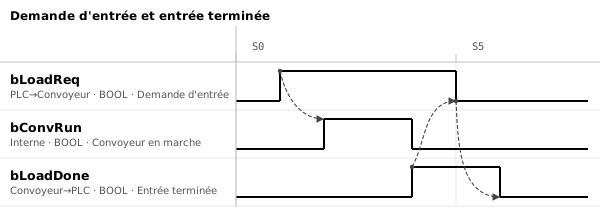
Pour que cela tienne, gardez dans Excel un tableau de 1 et de 0 et construisez le chronogramme à partir de ce tableau. Une ligne par signal, une colonne par Step. Ci-dessous, la demande d'entrée et l'entrée terminée entre un automate (PLC) et un convoyeur d'entrée.
| Variable | Sens | Commentaire | 0 | 1 | 2 | 3 | 4 | 5 | 6 | 7 |
|---|---|---|---|---|---|---|---|---|---|---|
bLoadReq | M→S | Demande d'entrée | 0 | 1 | 1 | 1 | 1 | 0 | 0 | 0 |
bConvRun | Interne | Convoyeur en marche | 0 | 0 | 1 | 1 | 0 | 0 | 0 | 0 |
bLoadDone | S→M | Entrée terminée | 0 | 0 | 0 | 0 | 1 | 1 | 0 | 0 |
L'aspect vient de la mise en forme conditionnelle. Sélectionnez la plage de valeurs, puis Accueil → Mise en forme conditionnelle → Règles de mise en surbrillance des cellules → Égal à. Donnez un remplissage au « 1 » et les plages ON apparaissent en barres ; avec des 1 et des 0 dans les cellules, on ne peut pas se tromper de front. Ajouter un Step n'est qu'une insertion de colonne, et les valeurs peuvent être référencées depuis d'autres tableaux et formules.
Ce que le tableau ne peut pas dessiner, ce sont les flèches. Pour garder les relations de cause à effet, écrivez-les en texte à côté du tableau : « demande d'entrée ON → convoyeur en marche ON ». S'il vous faut de vraies flèches, dessinez-les dans l'éditeur comme suit.
4. Pour les flèches, collez le tableau de valeurs dans l'éditeur
Le tableau de valeurs se colle tel quel dans le Timing Chart Editor pour y tracer les flèches. Contrairement aux bordures, les flèches suivent quand on ajoute un Step.
- Préparez les variables Appuyez sur « Importer… » dans la liste des variables à gauche et collez la liste des signaux copiée depuis Excel. Les colonnes sont nom de variable, type, commentaire et sens ; avec une ligne d'en-tête, l'ordre n'a pas d'importance. Sans colonne de type, tout est lu comme BOOL, et les colonnes de Step sont ignorées : le tableau de la section 3 peut être collé tel quel.
- Collez le tableau de valeurs Double-cliquez sur les variables pour ajouter les lignes dans le même ordre que le tableau Excel. Sélectionnez la case du Step 0 de la ligne du haut et collez la plage de 1 et de 0 copiée avec Ctrl+V. Dans les lignes BOOL, « ON » et « ○ » signifient aussi ON.
- Tracez les flèches Appuyez sur « Flèche » dans la barre d'outils et tirez du front de la cause au front de l'effet. Insérez ou supprimez un Step, et les flèches bougent avec. Une flèche dont le front a disparu après une correction passe en pointillés, ce qui révèle un oubli.
- Retour dans Excel Copiez l'image (PNG) depuis Sortie → Exporter… et collez-la dans Excel. Ou enregistrez le SVG dans un fichier, insérez-le par Insertion → Images, puis clic droit → Convertir en forme pour retoucher traits et textes. « Convertir en forme » existe dans les versions récentes d'Excel ; sinon, utilisez le PNG.
Les plages se copient aussi de l'éditeur vers Excel, donc les valeurs corrigées dans l'éditeur reviennent dans le tableau Excel. Enregistrez le chronogramme en JSON avec Ctrl+S (le format est dans la structure des données JSON).
5. Même si la spécification est dans Excel, dessinez le chronogramme depuis le tableau de valeurs et remplacez-le
Même quand la règle veut que la spécification soit livrée dans Excel, dessinez le chronogramme depuis le tableau de valeurs et collez le PNG exporté. Ne retouchez jamais l'image collée ; pour la modifier, modifiez le tableau de valeurs et recollez. Corriger l'image directement fait diverger le tableau et le chronogramme.
L'outil utilisé pour la figure de cet article
- Timing Chart Editor — La figure ci-dessus a été faite en collant le tableau de valeurs, en traçant les flèches et en exportant en SVG. Il fonctionne dans le navigateur, et rien de ce que vous saisissez n'est envoyé nulle part.
Articles connexes
- Dessiner un chronogramme
- Faire un chronogramme dans draw.io
- Chronogramme de handshake (exemple)
- Faire dessiner la spécification par une IA
yk.builds