Faire dessiner la spécification par une IA — Transformer une liste Excel en schémas et faire vérifier le résultat par l'IA
Dernière mise à jour: 2026-09-23 / Catégorie: Conception de commande, automate (PLC)
Faites convertir par une IA la liste d'E/S Excel en JSON, et les schémas se font sans rien recopier à la main. Ce guide s'adresse au concepteur qui a la liste mais pas encore les schémas, et à ceux qui veulent faire vérifier un schéma fini par une IA.
1. Ne faites pas dessiner l'IA ; faites-lui écrire des données
Ce que l'on demande à l'IA, ce n'est pas une image mais le JSON que lit l'éditeur. Demandez à une IA générative un schéma sous forme d'image : les traits dérivent, le texte s'écrase et le nombre de signaux change tout seul. Demandez une correction, et c'est autre chose qui casse.
La structure des données JSON que lisent et écrivent les quatre éditeurs est publique. Une fois le format connu, l'IA n'a plus qu'à écrire des données, pas à dessiner. Le dessin est le travail de l'éditeur : les traits ne dérivent pas, et une correction ne casse rien d'autre.
Pour la même raison, la vérification se fait sur les données, pas sur une image. Quel signal déclenche quel autre, quelle décision a quelles sorties : tout cela est écrit dans les données. Lue depuis une image, l'IA se trompe sur le front d'où part une flèche.
2. Importez la liste d'E/S Excel en JSON au lieu de la recopier
Une liste que vous avez déjà devient un schéma sans recopie.
La marche à suivre : faire lire le format à l'IA, coller le tableau, importer le JSON
- Faites lire à l'IA la page Structure des données JSON (pour une IA qui ne peut pas ouvrir d'URL, collez le texte de la page).
- Collez le tableau Excel tel quel (un copier-coller donne du texte séparé par des tabulations).
- Demandez : « transforme ceci en JSON de ce format avec
kind: "timingchart"». - Copiez le JSON renvoyé et collez-le dans Fichier → Importer… → Coller du JSON de l'éditeur.
Comment demander : seulement les lignes et les sens, pas de formes d'onde
Selon la spécification https://fa-spec.com/json-format,
crée le JSON kind: "timingchart" à partir de la liste d'E/S ci-dessous.

- steps vaut 16
- Les BOOL ont les valeurs true/false, les nombres sont des chaînes, non défini vaut null
- role vaut "M" pour les signaux émis par l'automate et "S" pour ceux émis par le servo
- Les formes d'onde ne sont pas encore décidées : mets-les toutes à false

Variable	Type	Commentaire	Sens
bStartReq	BOOL	Demande de départ de positionnement	M
bBusy	BOOL	En cours	S
bInPos	BOOL	En position	S
nTargetPos	DINT	Position cible	M
Faites mettre toutes les formes d'onde à false et ne faites préparer que les lignes et les sens. Le moment où chaque signal change est la décision de conception elle-même ; ce n'est pas à l'IA de la prendre.
Même chose pour la cartographie des adresses : laissez les numéros vides et affectez-les dans l'éditeur
Une liste de commentaires d'opérandes, ou la liste des E/S reçue de la conception mécanique, s'importe aussi avec kind: "addressmap". Dans ce cas, faites laisser address vide.
L'affectation des numéros n'est pas confiée à l'IA. C'est un comptage qui surveille en même temps les plages d'opérandes, les types et le rangement des bits, et l'IA s'y trompe facilement. Importez avec les numéros vides et affectez-les en une fois avec « Affecter les adresses… » (Ctrl+R) de l'éditeur. Les doublons et les hors-plage sont détectés automatiquement.
Inutile aussi de faire écrire les coordonnées (x / y). Les éditeurs de schéma d'architecture et d'organigramme disposent automatiquement les données sans coordonnées.
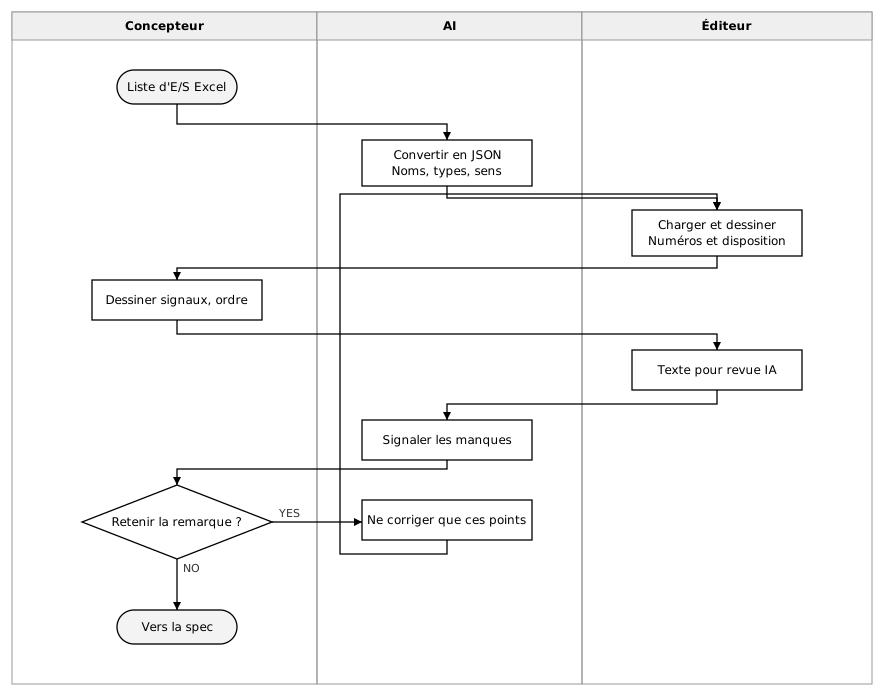
Répartition : l'éditeur compte, le concepteur décide quand les choses changent
Le comptage revient à l'éditeur ; la décision reste au concepteur.
| Qui | Tâche |
|---|---|
| IA | Répartir noms, types, commentaires et sens ; transcrire une spécification rédigée en texte ; signaler les oublis |
| Éditeur | Numéros consécutifs, position des bits, place restante par opérande, concordance entre nombre de Steps et longueur des formes d'onde, disposition et cheminement des traits |
| Concepteur | Quand quoi change (formes d'onde, ordre, temps d'attente) ; décider si une remarque est retenue |
3. Avant la revue, faites examiner le schéma fini par l'IA via le texte de vérification
Avant la revue, passez le schéma une fois par l'IA. Dans chaque éditeur, Sortie → Exporter… (Ctrl+E) contient « Texte pour vérification par IA… ». Il produit le contenu du schéma accompagné de « ce qu'il faut regarder » ; collez-le tel quel dans l'IA.
Chronogramme : on trouve les contradictions d'ordre et les changements sans déclencheur
- Demande et réponse dans le mauvais ordre — la demande retombe avant que la réponse soit vérifiée
- Un verrouillage manquant — une demande de démarrage passe même en défaut
- Un signal manqué — un signal d'un seul Step que l'autre côté ne peut pas attraper
- Un changement sans déclencheur — un changement dont personne ne peut expliquer la cause
Le dernier point est introuvable dans un chronogramme sans Dessiner un chronogramme. Le texte de vérification contient aussi la liste des flèches ; ajoutez « liste les changements sans flèche » et l'IA nomme les changements sans justification. Ce sont le plus souvent les endroits où la spécification n'est pas encore décidée.
Organigramme : on trouve les boucles sans sortie et les branches sans destination
- Une boucle sans sortie — aucune condition nulle part n'en sort
- Un traitement inatteignable — aucune combinaison de branches n'y mène
- Une branche sans destination — l'une des sorties OUI / NON ne mène nulle part
Cartographie des adresses : on trouve les noms incohérents et les types qui ne correspondent pas à leur stockage
- Noms incohérents —
bStartetStartBitmélangés - Type et stockage en désaccord — un DINT rangé dans un seul mot
- Marge d'extension — la réserve pour les extensions est-elle contiguë
Les doublons et les hors-plage, l'éditeur les trouve lui-même et les joint au texte de vérification. Les noms incohérents, le type et le stockage, la réserve d'extension sont pour l'IA.
4. Pour corriger, copiez le JSON et demandez « seulement les points signalés »
Si la remarque vous convainc, confiez aussi la correction à l'IA, en faisant l'aller-retour en JSON. Sortie → Exporter…, choisissez JSON, puis Copier dans le presse-papiers. Demandez : « garde cette structure et ne corrige que les points signalés ». Collez le JSON renvoyé dans Fichier → Importer… → Coller du JSON ; aucun fichier n'est créé.
Nommez les endroits à corriger. Demandez « refais-le », et des parties sans rapport changent aussi.
Le chargement d'un JSON ne s'annule pas avec Ctrl+Z. Enregistrez le contenu actuel avec « Enregistrer sous… » avant de charger.
5. Où cela convient : rétrofit, lecture d'une spécification client, avant la revue, passation
Cela paie quand une liste ou une spécification en texte existe déjà, et pas encore les schémas.
| Situation | Quoi faire |
|---|---|
| Rétrofit d'une machine existante | Transformer les commentaires d'opérandes précédents en JSON et ne dessiner que ce qui change |
| Lecture d'une spécification client | Faire transformer la spécification en texte en JSON, la dessiner, et demander au client « est-ce bien cela ? » |
| Avant la revue | Passer d'abord le texte de vérification et corriger ce qui serait relevé |
| Passation | Remettre le schéma et le JSON ensemble ; le destinataire peut aussi le faire lire à une IA |
6. Vérifiez les règles internes avant de coller ; c'est le concepteur qui décide de retenir une remarque
- Avant de coller des informations du client dans une IA, vérifiez les règles de votre entreprise. Les références d'équipements, les adresses IP et les noms de produits restent souvent dedans. L'éditeur garde les données sur votre poste ; dès qu'elles sont collées dans une IA, elles en sortent.
- Retenir ou non une remarque de l'IA, c'est au concepteur d'en juger. « Il manque un verrouillage » peut déjà être couvert par le circuit de sécurité en amont.
- Si le JSON ne se charge pas, vérifiez d'abord ce qui a été collé. Le texte d'explication de l'IA, ou les
```qui entourent le JSON, empêchent le chargement. Collez du premier{au dernier}. Si cela échoue encore, vérifiez que le tableau du contenu est présent :rowspour un chronogramme,nodespour un organigramme,devicespour un schéma d'architecture,variablespour une cartographie des adresses.
Ce que vous utilisez
La figure de répartition ci-dessus a été dessinée avec les couloirs (une colonne par rôle) du Flowchart Editor et exportée en SVG.
- Structure des données JSON — la spécification à faire lire à l'IA
- Timing Chart Editor — ordre des signaux et déclencheurs
- Address Map Editor — variables et affectation des numéros
- Flowchart Editor — états et conditions de transition
- System Diagram Editor — équipements et liaisons de communication
Ni installation ni inscription. Les données saisies restent enregistrées sur votre poste et ne sont jamais envoyées à un serveur.
Articles connexes
- Dessiner un chronogramme
- Dessiner un organigramme de commande d'automate
- Construire une cartographie des adresses
- Dessiner un schéma d'architecture
yk.builds