用 Excel 製作時序圖 — 用方格與框線畫的步驟,以及容易走樣的地方
最後更新: 2026-09-23 / 分類: 時序圖、方法比較
Excel 的時序圖,從 1 與 0 的值表建立,比用框線畫的更不會走樣。本文寫給公司規格書用 Excel、也想把時序圖放進同一個活頁簿的人:畫的步驟,以及容易走樣的地方。
1. 要用框線畫,就把欄變成方格,一欄一個 Step
只畫 1〜2 張、之後幾乎不改的話,框線就夠了。把欄縮窄成方格、用框線畫波形,是一般的作法。麻煩的是持續加 Step、調換訊號的時候(第 2 節)。
- 把欄變成方格 D 欄以右一欄一個 Step。A〜C 欄是訊號名稱、方向、註解。欄寬統一為 2〜3 個字元,第 1 列填 Step 的編號。
- BOOL 訊號用框線畫 每個訊號用 2 列,ON 畫在上列、OFF 畫在下列的下框線。變化點是直的框線。只把 ON 的區間填滿也很快,但沒有值就容易數錯變化點的 Step。
- 數值與狀態合併儲存格寫上值 把值相同的區間的儲存格合併,寫成「2」「搬送中」。變化點的記號是直的框線。
- 因果關係用圖案的箭頭畫 「看到進料要求變 ON,就啟動輸送帶」這類關係畫成箭頭。用[插入]→[圖案]的箭頭,從原因的變化點畫到結果的變化點。
- 等待時間的上限寫成註解 方格的寬度不與時間成比例。「從進料要求 ON 到進料完成 ON 須在 10 秒內,超過即異常」這類規定,寫在圖外的註解。
2. 框線畫的圖,每次修改箭頭與 Step 就會錯位
框線畫的圖會走樣,是因為波形只有外觀、沒有值。麻煩的地方有 3 個。
- 修改波形,箭頭不會跟著動 — 箭頭圖案附著在儲存格的位置,而不是變化點。插入欄時會不會一起動,取決於圖案的設定。無論如何,把變化點移 1 個 Step,箭頭會留在原處。錯位不比對圖就看不出來。每次修改,都得重新確認所有箭頭。
- 波形沒有留下值 — 框線與填滿只是外觀。「Step 4 進料完成為 ON」這個值哪裡都沒有。無法從其他表或公式參照,變化點的 Step 只能數方格。
- 列印後方格消失 — Excel 的格線預設不會列印。列印時方格消失,圖就讀不出是第幾個 Step。勾選[版面配置]→[格線]的[列印],或用框線畫出 Step 的分隔。淡色的填滿在黑白列印時也容易看不清。
3. 不容易走樣的是從 1 與 0 的值表建立的圖
要不容易走樣,就讓 Excel 保有 1 與 0 的值表,圖從該表建立。一列一個訊號,一欄一個 Step。下面是 PLC 與進料輸送帶的進料要求、進料完成的範例。
| 變數名稱 | 方向 | 註解 | 0 | 1 | 2 | 3 | 4 | 5 | 6 | 7 |
|---|---|---|---|---|---|---|---|---|---|---|
bLoadReq | M→S | 進料要求 | 0 | 1 | 1 | 1 | 1 | 0 | 0 | 0 |
bConvRun | 內部 | 輸送帶運轉 | 0 | 0 | 1 | 1 | 0 | 0 | 0 | 0 |
bLoadDone | S→M | 進料完成 | 0 | 0 | 0 | 0 | 1 | 1 | 0 | 0 |
外觀用設定格式化的條件加上。選取值的範圍,依序[常用]→[設定格式化的條件]→[醒目提示儲存格規則]→[等於]。給「1」加上填滿,ON 的區間就顯示成條,儲存格裡有 1 與 0,所以不會數錯變化點。加 Step 只要插入欄,值也能從其他表或公式參照。
表畫不出來的是箭頭。想保留因果關係時,在表旁邊用文字寫「進料要求 ON → 輸送帶運轉 ON」。若需要箭頭本身,就依下面的方法在編輯器畫。
4. 箭頭把值表貼到編輯器來畫
值表可以直接貼到 Timing Chart Editor 畫箭頭。加 Step 時箭頭會跟著動,這是和框線的差別。
- 準備變數 按左側變數清單的「匯入…」,把 Excel 的訊號清單複製貼上。欄是變數名稱、型別、註解、方向,第 1 列是標題的話順序不拘。沒有型別欄就當作 BOOL 讀取,Step 的欄會跳過,所以第 3 節的表直接貼也可以。
- 貼上值表 依 Excel 表的相同順序,雙擊變數排成列。選取最上列的 Step 0 格,把複製的 1 與 0 的範圍用 Ctrl+V 貼上即可。BOOL 的列除了 1 之外,「ON」「○」等也代表 ON。
- 畫箭頭 按工具列的「箭頭」,從原因的變化點拖到結果的變化點。加 Step 或刪 Step,箭頭也一起動。修改波形後變化點消失的箭頭會變成點線,就能發現漏改的地方。
- 放回 Excel 用「輸出」→「匯出…」複製影像(PNG)貼到 Excel。或把 SVG 存成檔案,用[插入]→[圖片]放入,按右鍵 →[轉換成圖案]就能修改線與文字。[轉換成圖案]是新版 Excel 的功能,不能用時就用 PNG。
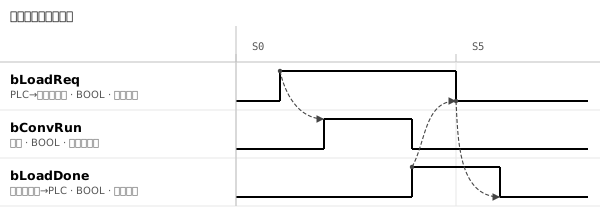
範圍也能從編輯器複製到 Excel,所以在編輯器修改的值可以放回 Excel 的表。做好的時序圖用 Ctrl+S 存成 JSON(格式見 JSON 資料結構規格)。
5. 就算規格書是 Excel,圖也從值表畫好再替換
就算規定規格書要用 Excel 交付,圖也從值表畫,貼上匯出的 PNG。不要動貼上的圖。要修改時先改值表再替換。因為直接修改貼上的圖,值表與圖就會逐漸不一致。
製作本文的圖所用的工具
- Timing Chart Editor — 上圖是貼上值表、畫箭頭,再匯出成 SVG 的。在瀏覽器執行,輸入的內容不會傳到任何地方。
相關文章
yk.builds