週期時間圖的畫法 — 把動作依時間排列,找出縮短哪裡才有效
最後更新: 2026-09-24 / 分類: 機械與控制設計、週期時間
週期時間圖是把一個週期的動作排在時間軸上,找出縮短哪裡才有效的圖。本文寫給想在報價階段確認能否達到要求節拍的機械設計者與控制設計者。
在要求節拍 5.5 秒的裝置上,移載單元的一個週期變成了 6.0 秒。最長的動作是輸送帶進給的 2.0 秒,但把輸送帶加快,週期也不會縮短。縮短哪個動作才有效,要把動作排在時間軸上、用箭頭把等待連起來之後才看得見。這和排列訊號 ON / OFF 的時序圖的畫法是不同的圖,用方格紙或 Excel 來畫。
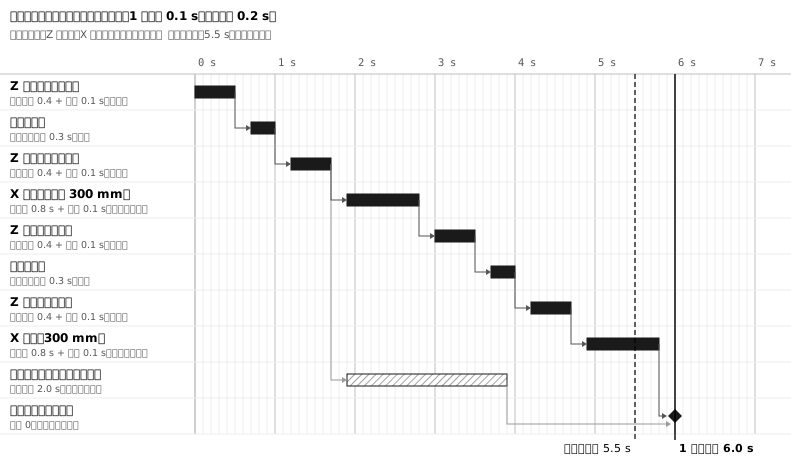
1. 畫之前,先決定要求節拍的意義、起點與終點、列的粒度
- 要求節拍是每次的上限,還是平均 要求節拍是每次的上限還是平均,同一張圖可能合格也可能不合格。像堆疊機這種動作隨放置位置改變的裝置,每一個工件的週期長度都不同。要承諾哪一種,和寫規格書的人決定(範例的圖是每次的上限)。
- 一個週期的起點與終點 把起點與終點的狀態寫在圖上。因為驗收時量週期時間,也要用同樣的起點與終點量。範例的圖是從「Z 上升端、X 取出側、工件定位」到下一次回到該狀態為止。
- 一列一個動作 氣缸的前進與後退、夾爪的閉與開、軸的每個目的地,各自一列。列的補充寫動作時間,以及用什麼確認完成(上升端的感測器、定位完成)。同樣是 Z 上升,取出側與治具側等待的對象不同,所以是不同的列。
2. 動作時間以型錄值加上節流與整定來估算
- 氣缸 — 條的長度是型錄的全行程時間,加上速度控制閥節流的部分。因為型錄的全行程時間,是在額定壓力、短配管、針閥全開這種跑得快的條件下量的。列的補充要分開寫成「0.4 s + 節流 0.1 s」,試車量到實際值後再重畫。
- 伺服、電動軸 — 梯形運動的時間是 移動量 L ÷ 最高速度 v + ta(加減速時間)。300 mm 以 500 mm/s、ta 0.2 秒移動是 0.8 秒,再加上到定位完成的整定。移動量比 v × ta 短時到不了最高速度,時間是 2√(L × ta ÷ v)。
- 機器人 — 型錄的標準週期時間是最快條件下的值:固定的可搬質量與路徑,以不等完全停止的粗定位往復量出來的。各區間的時間要在模擬器輸入工件質量算出,再加上手爪開閉與交接的等待。
- 確認時間 — 從前一個動作完成到下一個動作開始的間隔,常被籠統算成 0.2〜0.5 秒。感測器反應、PLC 掃描、輸出延遲加起來也只有幾十毫秒。其餘是對變異的餘裕,以及像真空建立這種刻意放的等待,所以寫不出理由的部分就削掉。
3. 開始定為「所等待動作的結束 + 確認時間」,用箭頭連起來
每個動作的開始是「所等待動作的結束 + 確認時間」,畫到那裡的就是等待箭頭。等兩個動作都到齊時畫兩支箭頭,從較晚的結束開始算。範例圖的「下一週期的起點」同時等 X 返回與輸送帶進給。加了這一列,週期長度就能從該列的開始時間讀出。
若在行程途中就開始下一個動作,把偵測途中位置的感測器寫在列的補充,箭頭從動作的中途畫出。哪個位置可以開始動,要和機械設計討論。進到下一步的條件是感測器,不是時間。只靠計時器往下走,工件卡住時前一個動作還沒結束,下一個就動了。
4. 縮短的候選只存在於最長路徑之中
一個週期的長度,由等待箭頭串起的路徑中最長的那條決定。範例圖中,移載單元 8 個動作的路徑(黑色)是 6.0 秒。輸送帶進給 3.9 秒就結束,換成更快的也不會縮短週期。縮短的候選只在黑色路徑之中。
- 把 X 的兩次移動各縮短 0.2 秒 — 最高速度提高到 750 mm/s,加整定為 0.7 秒。加速度也變 1.5 倍,要重新確認馬達選型。週期變 5.6 秒,還差 0.1 秒
- X 返回從 Z 上升(治具側)的途中開始 — X 返回在 4.6 秒開始,週期為 5.7 秒。假設 Z 開始上升 0.2 秒後夾爪就高過治具,用途中的感測器偵測該位置
- 兩者都做就是 5.3 秒,達到要求節拍
縮短之後重畫圖,重新確認最長路徑。範例中縮到 5.3 秒黑色路徑仍不變,但輸送帶進給的餘裕從 1.9 秒減到 1.2 秒;輸送帶進給超過 3.2 秒,它就成了最長路徑。讓氣缸的動作互相重疊時,氣壓會下降、全部都稍微變慢,所以也要看供氣夠不夠。
5. 估算定案之前,用 Excel 的公式畫
估算定案之前用 Excel 畫,方格紙用在開會時手動補畫。因為方格紙改一個動作時間,後面就得全部重畫。在 Excel 不畫等待箭頭,用 B 欄的等待動作與開始的公式連結,條用設定格式化的條件塗色。因為圖案的箭頭在修改動作時間後不會跟著動。
- 決定表的形式 A〜D 欄放動作、等待的動作(用名稱)、動作時間、確認時間。E〜G 欄是開始、結束、最長路徑的標記,H 欄以右是 0.1 秒為一格的刻度(欄寬 1〜1.5)。從第 3 列起排列動作,最後放長度 0 的「下一週期的起點」列(範例是第 12 列)。
-
填入刻度與開始、結束的公式 將 H1 的公式向右複製到 BZ1(7.0 秒)。開始與結束使用下面的公式:等待兩個動作的列用 MAX,從行程中途開始的列加上到感測器為止的秒數。之所以用 ROUND 取整,是因為累加 0.1 的誤差會讓色帶偏移一欄。
儲存格 公式 意義 H1 =(COLUMN()-COLUMN($H$1))/10刻度(0、0.1、0.2…) E3 0 第一個動作的開始 F3 =ROUND(E3+C3,1)結束 = 開始 + 動作時間(向下複製) E4 =ROUND(F3+D4,1)開始 = 所等待動作的結束 + 確認間隔 E11 =ROUND(F5+D11,1)輸送帶送料等待 Z 上升(取出側) E12 =ROUND(MAX(F10,F11)+D12,1)下一週期的起點。等待兩者。此值即為 1 週期的長度 E10 =ROUND(E9+0.2+D10,1)X 返回從 Z 上升(治具側)途中(0.2 秒)開始時 -
用設定格式化的條件為色帶與要求節拍上色 選取 H3:BZ12,在設定格式化的條件中建立下面 3 條規則。要求節拍寫在表格下方的 C14,改變數值時框線也會跟著移動。沒有上色時,請檢查[管理規則]的套用範圍;列印時請檢查格線(用 Excel 製作時序圖)。
規則 公式 深色填滿(最長路徑) =AND(H$1>=$E3,H$1<$F3,$G3="●")淺色填滿 =AND(H$1>=$E3,H$1<$F3,$G3<>"●")要求節拍左側的框線(C14 為 5.5) =H$1=ROUND($C$14,1) - 追蹤最長路徑 從下一週期的起點列往回追,在經過的列的 G 欄填入 ●。追的是決定開始時間的對象(被 MAX 選中的那個),條會變深,縮短的候選一目了然。就算手動塗條的儲存格,設定格式化的條件的顏色會蓋在上面,所以不會變。
6. 容易出錯的是混入餘裕、第一個週期、單元之間的等待
- 把保守的偏長值不寫理由就混進動作時間 — 餘裕要連同理由寫在列的補充。混進去之後,該縮短哪裡、和試車量到的值差在哪裡都看不見。達不到節拍時,也不削有理由的餘裕,而是重新檢討速度、機器、動作的重疊方式
- 只畫穩態週期,不畫第一個週期 — 第一個週期用另一張圖畫。因為啟動後沒有前一個工件所以沒有等待,或多了從原點出發的移動。客戶在意從啟動到第一個工件產出的秒數,所以要和驗收的週期分開寫在規格裡
- 以為每個單元都能用掉整個要求節拍 — 等待箭頭要跨單元畫。否則等其他單元退避的時間看不見,連起來畫就超過節拍。把單元分開思考時也一樣
7. 圖上的要求節拍與起點、終點,成為驗收條件
在圖上寫下要求節拍、是每次上限還是平均、起點與終點的狀態。驗收時量的是工件不斷流、不等前後裝置的狀態下連續的幾個週期。冬天早上的第一個週期,潤滑脂變硬容易變慢。若承諾每次的上限,這一次算不算進驗收也要先決定。
圖的列與等待箭頭,就是動作PLC 控制流程圖的畫法的工程與進到下一步的條件。與對方裝置或機器人的訊號交接,在 Timing Chart Editor 畫成訊號的順序。
相關文章
- 時序圖的畫法
- PLC 控制流程圖的畫法
- 控制規格書的寫法
- 用 Excel 製作時序圖
- 原點復歸流程圖(範例)
- 氣缸時序圖(範例)
- 伺服定位時序圖(範例)
- JSON 資料結構規格 — 4 個編輯器讀寫的格式,以及 Schema、驗證、範例
yk.builds