用 draw.io 製作時序圖 — 用點與線畫的步驟,以及加 Step 會走樣的地方
最後更新: 2026-09-24 / 分類: 時序圖、方法比較
draw.io 的時序圖,在編輯器畫好再貼上,比用點與線畫的更禁得起加 Step。本文寫給用 draw.io 畫架構圖、也想把時序圖放進同一個檔案的人。
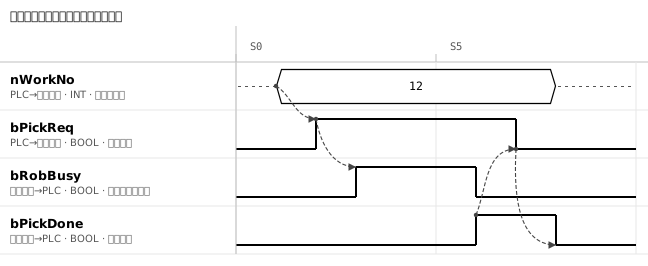
1. 要用點與線畫,先把格線設成 Step 的寬度再放點
在 draw.io 畫時序圖,就是點、線與方框的組合。因為 draw.io(diagrams.net)既沒有範本,也沒有用來排列訊號的元件。官方的 UML 時序圖步驟也是把小點、線與方框組合起來畫。
- 把格線設成 Step 的寬度 格線預設是 10,所以把 1 個 Step 定為 4 格(40)。圖形與線的折點都會吸附格線,上下訊號的變化點就會對齊。移動變化點時不要按 Alt,否則會脫離格線。
- BOOL 訊號放點再用線連 每個變化點放一個小點(航點圖形),用沒有箭頭的直線連起來。在一條線上加折點來畫,外觀也一樣。但加 Step 時右側的折點不會跟著動(第 2 節),所以每個變化點都放點。
- 數值與狀態用六角形對接 像工件編號這種數值,是寫著「12」的六角形。在值改變的地方,與相鄰的六角形端點對接。尖端互相接合,變化點就看起來像交叉(><)。
- 因果關係用箭頭從點連到點 從取出要求變 ON 的點,連到機器人動作中變 ON 的點。從點上方出現的藍色箭頭拖曳,在下一個點放開,線就會連到點上。連到點上的箭頭,移動點時會跟著動。
2. 修改與匯出會遇到困難。折點不會跟著加上的 Step 動
draw.io 的圖只有點的位置,不知道 Step 或訊號之間的關係。每次被要求「把取出完成延後 1 個 Step」,就得把點與折點一個一個重新移動。
- 單一線條的折點不會跟著加上的 Step 動 — 加 Step 的操作是拖曳出空白。按住 Alt、Ctrl、Shift 往右拖曳,只有按下位置右下方的圖形會動。用點畫的波形右側的點會動,但用一條線畫的波形起點在左邊,所以不會動。
- 同一 Step 變化的訊號要一個一個移 — 圖沒有「在同一 Step 變化」這種關係。把取出完成的 ON 延後 1 個 Step,同一 Step 變 OFF 的機器人動作中的點也要移。之後的取出要求 OFF 與取出完成 OFF 的點,也要自己移。連到點上的箭頭會跟著動,但就算有忘記移的點,圖也不會提醒。
- 無法從圖讀回值 — 選取點看[排列]頁籤,只會顯示位置座標。取出完成的 ON 是 Step 6 還是 7,得從數字反算或數格線確認。雖然有從 CSV 產生圖形與線的功能,但寫不了線的折點,在圖上的修改也不會回到 CSV。
- SVG 的文字在其他應用程式會走樣 — draw.io 的 SVG 預設用 HTML 寫文字。無法顯示的應用程式會把那些文字換成簡陋的形式。要貼進規格書,就在[文字]頁籤勾選[將標籤轉換為 SVG],沒有這個選項的 draw.io 版本就用 PNG。
3. 修改多的時序圖,在編輯器畫好再貼到 draw.io
這種時序圖,用 Timing Chart Editor 畫好再貼到 draw.io。匯出是單向的,在 draw.io 修改的圖無法讀回編輯器。在 draw.io 那邊只做加註解與框線。已開啟與上圖相同時序圖的編輯器(在新分頁開啟)可直接試下面的步驟 2〜4。
- 排列訊號 已分配位址的話,nWorkNo、bPickReq 從Address Map Editor送過來。用的是那邊的「送到時序圖 →」。還沒分配的話,把訊號清單貼到左側變數清單的「匯入…」。
- 塗波形、畫箭頭 BOOL 的列橫向拖曳塗 ON,數值的列雙擊輸入值即可。箭頭按工具列的「箭頭」,從工件編號出現的變化點拖到取出要求變 ON 的變化點。箭頭以 Step 編號記錄,所以插入 Step 時,後面的波形與箭頭會一起移動。
- 貼到 draw.io 匯出時選 Draw.io 複製,在新頁面按 Ctrl+V 貼上即可。若 XML 文字被原樣貼上,就刪掉並開啟[其他]→[編輯圖表…]。用 Ctrl+A 選取欄位內容後貼上,按[套用]。
- 把貼上的圖群組化,再加註解 貼上後立刻按 Ctrl+G 群組化,之後替換只要刪掉就好。貼上的圖形都在格線(10)上,註解文字與框線吸附格線放置就會與變化點對齊。波形與箭頭沒有相連,所以在 draw.io 內移動變化點,箭頭會留在原地。
4. 在 draw.io 上被修改的圖,把同樣的修改放進 JSON 再重新匯出
在 draw.io 上被修改的波形,先把同樣的修改放進編輯器的 JSON 再替換。把 .drawio 交給機器人側的負責人,有時會在 draw.io 上改了波形再回傳。那個修改不在 JSON 裡,下次匯出的圖一替換就會消失。JSON 用 Ctrl+S 儲存,和 .drawio 用相同名稱放在一起(JSON 資料結構規格)。
製作本文的圖所用的工具
本文的圖是用 Timing Chart Editor 畫好,再匯出成 SVG 的。
- Timing Chart Editor — 排列訊號、塗 ON 的區間、畫因果關係的箭頭。匯出格式選 Draw.io,就成為可貼到 draw.io 的圖。
不用安裝也不用註冊,只要瀏覽器就能使用。
相關文章
yk.builds