Excel로 타이밍 차트 만들기 — 모눈과 괘선으로 그리는 절차와, 무너지기 쉬운 곳
마지막 수정: 2026-09-23 / 분류: 타이밍 차트, 방법 비교
Excel의 타이밍 차트는 괘선으로 그리는 것보다 1과 0의 값 표에서 만드는 쪽이 무너지지 않습니다. 사내 사양서가 Excel이고 차트도 같은 통합 문서에 넣고 싶은 분을 위해, 그리는 절차와 무너지기 쉬운 곳을 썼습니다.
1. 괘선으로 그린다면 열을 모눈으로 만들어 1열 1 Step으로 한다
1~2장을 그리고 그 뒤에는 거의 고치지 않는다면 괘선으로 충분합니다. 열을 좁혀 모눈으로 만들고 괘선으로 파형을 그리는 것이 일반적인 방법일 것입니다. 곤란한 것은 Step을 더하거나 신호를 바꾸는 일이 이어질 때입니다 (2장).
- 열을 모눈으로 만든다 D열부터 오른쪽을 1열 1 Step으로 합니다. A~C열은 신호명·방향·코멘트 칸입니다. 열 너비는 2~3 문자분으로 맞추고, 1행에 Step 번호를 매깁니다.
- BOOL 신호는 괘선으로 그린다 신호마다 2행을 쓰고, ON은 위 행, OFF는 아래 행의 아래 괘선으로 그립니다. 변화 지점은 세로 괘선입니다. ON 구간을 채우기만 해도 빠르겠지만, 값이 없으면 변화 지점의 Step을 잘못 세기 쉽습니다.
- 수치나 상태는 셀을 병합해 값을 쓴다 값이 같은 구간의 셀을 병합하고 "2", "반송 중"처럼 씁니다. 변화 지점의 표시는 세로 괘선입니다.
- 인과 관계는 도형 화살표로 긋는다 "반입 요구가 ON 된 것을 보고 컨베이어를 돌린다" 같은 관계는 화살표로 만듭니다. [삽입] → [도형]의 화살표로 원인의 변화 지점에서 결과의 변화 지점으로 긋습니다.
- 대기 시간의 상한은 주석으로 쓴다 모눈 폭은 시간에 비례하지 않습니다. "반입 요구 ON부터 반입 완료 ON까지 10초 이내. 넘으면 이상" 같은 규칙은 그림 밖에 주석으로 씁니다.
2. 괘선 그림은 고칠 때마다 화살표와 Step이 어긋난다
괘선 그림이 무너지는 것은 파형이 겉보기뿐이고 값을 갖고 있지 않기 때문입니다. 곤란한 곳은 세 가지.
- 파형을 고쳐도 화살표는 따라오지 않는다 — 화살표 도형은 변화 지점이 아니라 셀 위치에 붙어 있습니다. 열 삽입으로 함께 움직이는지는 도형 설정에 달려 있습니다. 어느 쪽이든 변화 지점을 1 Step 옮기면 화살표는 원래 자리에 남습니다. 어긋남은 그림을 비교해 보지 않으면 알 수 없습니다. 고칠 때마다 모든 화살표를 다시 확인하게 될 것입니다.
- 파형이 값으로 남지 않는다 — 괘선이나 채우기는 겉보기뿐입니다. "Step 4에서 반입 완료가 ON"이라는 값은 어디에도 없습니다. 다른 표나 수식에서 참조할 수 없고, 변화 지점의 Step은 모눈을 셀 수밖에 없습니다.
- 인쇄하면 모눈이 사라진다 — Excel의 눈금선은 그대로는 인쇄되지 않습니다. 인쇄에서 모눈이 사라지면 몇 Step째인지 읽을 수 없는 그림이 됩니다. [페이지 레이아웃] → [눈금선]의 [인쇄]에 체크하거나, Step의 구분을 괘선으로 긋습니다. 옅은 채우기도 흑백 인쇄에서는 잘 보이지 않기 쉽습니다.
3. 무너지지 않는 것은 1과 0의 값 표에서 만드는 그림
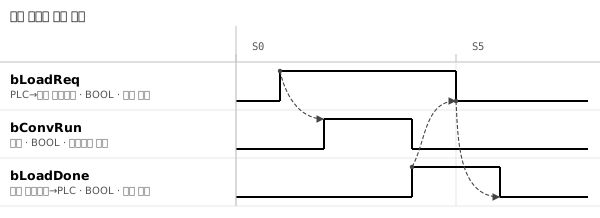
무너지지 않게 하려면 Excel에는 1과 0의 값 표를 두고, 그림은 그 표에서 만듭니다. 1행이 신호 하나, 1열이 1 Step. 아래는 PLC와 반입 컨베이어의 반입 요구·반입 완료 예입니다.
| 변수명 | 방향 | 코멘트 | 0 | 1 | 2 | 3 | 4 | 5 | 6 | 7 |
|---|---|---|---|---|---|---|---|---|---|---|
bLoadReq | M→S | 반입 요구 | 0 | 1 | 1 | 1 | 1 | 0 | 0 | 0 |
bConvRun | 내부 | 컨베이어 운전 | 0 | 0 | 1 | 1 | 0 | 0 | 0 | 0 |
bLoadDone | S→M | 반입 완료 | 0 | 0 | 0 | 0 | 1 | 1 | 0 | 0 |
겉보기는 조건부 서식으로 붙입니다. 값 범위를 선택하고 [홈] → [조건부 서식] → [셀 강조 규칙] → [같음] 순서입니다. "1"에 채우기를 붙이면 ON 구간이 막대로 보이고, 셀에 1과 0이 있으므로 변화 지점을 잘못 세지 않습니다. Step을 더하는 것은 열 삽입만으로 끝나고, 값은 다른 표나 수식에서 참조할 수 있습니다.
표로 그릴 수 없는 것은 화살표입니다. 인과 관계를 남기고 싶을 때는 표 옆에 "반입 요구 ON → 컨베이어 운전 ON"처럼 글자로 씁니다. 화살표 자체가 필요하다면 다음과 같이 에디터로 그립시다.
4. 화살표는 값 표를 에디터에 붙여 넣어 그린다
값 표는 그대로 Timing Chart Editor에 붙여 넣어 화살표를 그릴 수 있습니다. Step을 더해도 화살표가 따라오는 것이 괘선과의 차이입니다.
- 변수를 준비한다 왼쪽 변수 리스트의 "가져오기…"를 누르고, Excel의 신호 목록을 복사해 붙여 넣습니다. 열은 변수명·형·코멘트·방향이며, 1행이 머리글이면 순서는 상관없습니다. 형 열이 없으면 BOOL로 읽고 Step 열은 건너뛰므로, 3장의 표를 그대로 붙여도 됩니다.
- 값 표를 붙인다 Excel 표와 같은 순서로 변수를 더블클릭해 행에 나열합니다. 맨 위 행의 Step 0 칸을 선택하고, 복사한 1과 0의 범위를 Ctrl+V로 붙여 넣기만 하면 됩니다. BOOL 행에서는 1 외에 "ON", "○" 등도 ON을 뜻합니다.
- 화살표를 긋는다 툴바의 "화살표"를 누르고 원인의 변화 지점에서 결과의 변화 지점으로 드래그합니다. Step을 더하거나 지우면 화살표도 함께 움직입니다. 파형을 고쳐 변화 지점이 없어진 화살표는 점선이 되어, 고치는 것을 잊은 곳을 알아챌 수 있습니다.
- Excel로 되돌린다 "출력" → "내보내기…"에서 이미지 (PNG)를 복사해 Excel에 붙입니다. SVG를 파일로 저장해 [삽입] → [그림]으로 넣고, 오른쪽 클릭 → [도형으로 변환]하면 선이나 글자를 고칠 수 있습니다. [도형으로 변환]은 새 버전 Excel의 기능이며, 쓸 수 없을 때는 PNG입니다.
범위는 에디터에서 Excel로도 복사할 수 있으므로, 에디터에서 고친 값을 Excel 표로 되돌릴 수 있습니다. 만든 차트는 Ctrl+S로 JSON에 저장합니다 (형식은 JSON 데이터 구조 사양).
5. 사양서가 Excel이라도 그림은 값 표에서 그려서 교체한다
사양서를 Excel로 내는 규칙이라도 그림은 값 표에서 그리고, 내보낸 PNG를 붙입니다. 붙인 그림에는 손대지 않습니다. 고칠 때는 값 표를 고친 뒤 교체합니다. 붙인 그림을 직접 고쳐 가면 값 표와 그림이 어긋나 가기 때문입니다.
이 글의 그림을 만든 도구
- Timing Chart Editor — 위 그림은 값 표를 붙여 넣고 화살표를 그어 SVG로 내보낸 것입니다. 브라우저에서 동작하며, 입력한 내용은 어디에도 전송되지 않습니다.
관련 글
yk.builds